Was ist eine Mobile Standalone App?
In der Regel sind alle Simplifier Apps mobilfähig und können direkt mit dem Simplifier Mobile Client geöffnet werden.
Wenn Sie die Simplifier Mobile Client App nicht verwenden möchten, können Sie eine “Standalone”-Distribution für Android und iOS/iPadOS Mobile Geräte erstellen.
Wann brauche ich “Standalone”?
- Wenn Sie Ihre App im Google Play Store oder Apple Store mit Ihrem Unternehmen als Herausgeber sowie mit Ihrem eigenen Logo und Namen veröffentlichen möchten
- Ihre Kunden sollten die App-in-App-Concept / Simplifier Mobile App nicht verwenden
Nutzen Sie unseren Self-Service zur Erstellung und Bereitstellung eigenständiger Anwendungen
Ab MAKERS CHOICE 25-05/Simplifier 10 kannst du auch unseren Self-Service nutzen, um deine Standalone-Anwendungen zu erstellen und bereitzustellen. Derzeit befindet sich das Feature in der Phase des Preview Feature Lifecycle.
Voraussetzungen
Um eine eigenständige mobile Anwendung für Android oder iOS zu erstellen und bereitzustellen, benötigen Sie
- Ein aktives Abonnement für unseren Standalone Application Service.
- Ein Google- und/oder Apple-Entwicklerkonto
- Zur Pflege Ihrer App-Details im Store-Konto (z. B. Screenshots, Beschreibungen, Import-/Exportbestimmungen usw.) (Lesen Sie mehr in der Google-Dokumentation und der Apple-Dokumentation)
- Zertifikate und Keystore-Dateien für Ihre Google/Apple-Konten
- Überprüfe deine Serverumgebung. Die konfigurierte URL für die aktive Instanz wird als Zielinstanz für die Standalone Application verwendet. Stelle sicher, dass die URL nur die Basis-URL ohne Schrägstrich (/) am Ende ist (z. B. https://demo.simplifier.io)
Einschränkungen
Basierend auf der Verwendung von Mobile Actions, werden alle benötigten Cordova Plugins automatisch zu den Apps hinzugefügt. Lassen Sie uns wissen, wenn Sie weitere Plugins benötigen.
Beachten Sie, dass Ihre Konfiguration noch nicht persistent ist.
Google Play Store
Um eine Android-App aus dem App Editor im Google Play Store zu veröffentlichen, muss sie beim ersten Mal manuell in den Store importiert werden. Andernfalls wird der Veröffentlichungsprozess fehlschlagen.
Apple App Store
Es sind keine Einschränkungen bekannt
Bereitstellung und Veröffentlichung im Google Play Store und/oder Apple App Store
Um eine Mobile Standalone-Anwendung bereitzustellen und zu veröffentlichen, müssen Sie das Feature in den Feature-Einstellungen aktivieren.
Sobald die Funktion aktiviert ist, ist die Schaltfläche Bereitstellen im Anwendungseditor nun eine Menüschaltfläche. Drücken Sie den Pfeil nach unten und wählen Sie den Zielspeicher, für den die App erstellt werden soll.

Schritt 1 – Grundlegende Konfiguration
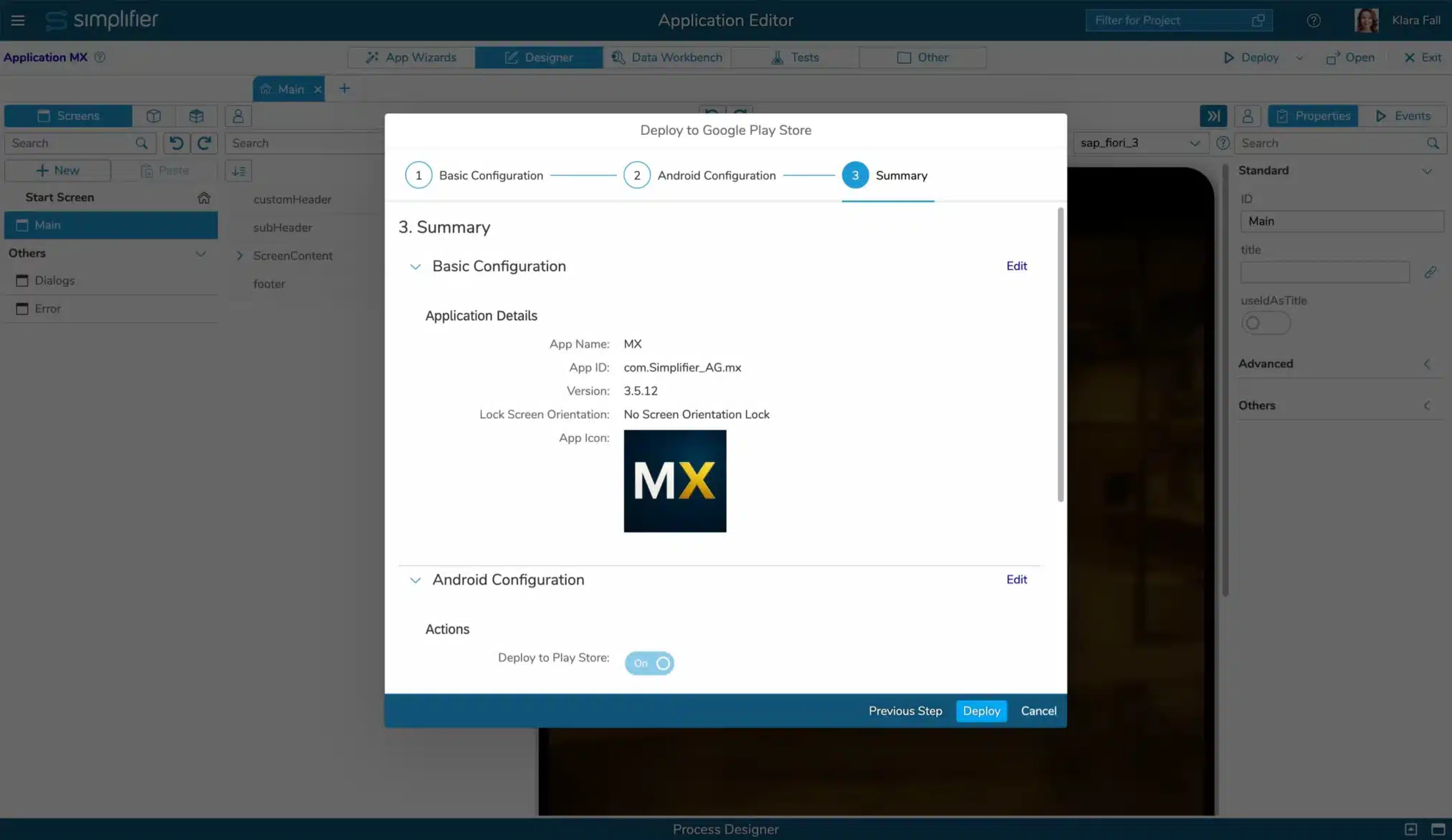
Bearbeiten Sie Ihre Bewerbungsdaten. Ihre Eingaben werden noch nicht gespeichert.
| Eigentum | Beschreibung |
|---|---|
| App Name | Obligatorisch. Anzeigename Ihrer Anwendung. Standard: Name der Simplifier-Anwendung |
| App-ID | Obligatorisch. Eindeutige ID. Sie wird verwendet, um die App in den App Stores zu identifizieren. Standard: com.{yourCompanyName}. {SimplifierAppName} Lesen Sie mehr in der Google-Dokumentation und der Apple-Dokumentation |
| Version | Obligatorisch. Ein häufig verwendetes Format ist die Semantische Versionierung: MAJOR.MINOR.PATCH (z.B., 3.5.12) Voreinstellung: Keine |
| Bildschirmausrichtung sperren | Legen Sie fest, ob die Anwendung ihre Ausrichtung ändern soll, wenn die Ausrichtung des Geräts geändert wird, oder ob sie im Hoch- oder Querformat gesperrt werden soll |
| App-Symbol | Das App-Symbol Ihrer Simplifier-App wird verwendet. Um es zu ändern, laden Sie bitte ein neues Symbol in der Anwendungsübersicht hoch Tipp: Verwenden Sie quadratische Icons mit einer Auflösung von mindestens 1024px*1024px |

Schritt 2 – Konfiguration speichern
Schritt 2 hängt von dem gewählten Zielspeicher ab. Fahren Sie mit der Konfiguration Ihres gewünschten Speichers fort.
Android-Konfiguration
Bearbeiten Sie Ihre Konfiguration, um Ihre App für Android zu erstellen, bereitzustellen und im Google Play Store zu veröffentlichen.
In den Speicher bereitstellen
Wählen Sie für den Google Play Store aus, ob Ihre App direkt in Ihrem Google Developers-Konto bereitgestellt werden soll oder ob nur die App-Dateien erstellt werden sollen.
In jedem Fall erstellt Simplifier eine Debug-APK, eine Release-APK und eine Release-AAB-Datei. Du erhältst eine E-Mail mit dem Download-Link, sobald die Dateien erstellt wurden, falls du dich gegen eine Bereitstellung im Google Play Store entscheidest.
App-Signierung
Geben Sie die erforderlichen Keystore-Informationen an ( Lesen Sie mehr in der Google-Dokumentation)
| Eigentum | Beschreibung |
|---|---|
| Keystore-Datei | Obligatorisch. Ihre Keystore-Datei (.jks) |
| Keystore Datei Passwort | Obligatorisch. Passwort Ihrer Keystore-Datei |
| Alias | Obligatorisch. Alias für Ihre Anwendung in der Keystore-Datei |
| Alias-Passwort | Obligatorisch. Passwort für Ihren Alias |
Verbindung speichern
Die Store-Verbindungsdaten werden nur benötigt, wenn Sie Ihre App im Google Play Store bereitstellen.
| Eigentum | Beschreibung |
|---|---|
| Konto Mail | Obligatorisch. E-Mail von Ihrem Entwickler-Konto |
| Privater Schlüssel | Obligatorisch. Privater Schlüssel für Ihr Entwicklerkonto |

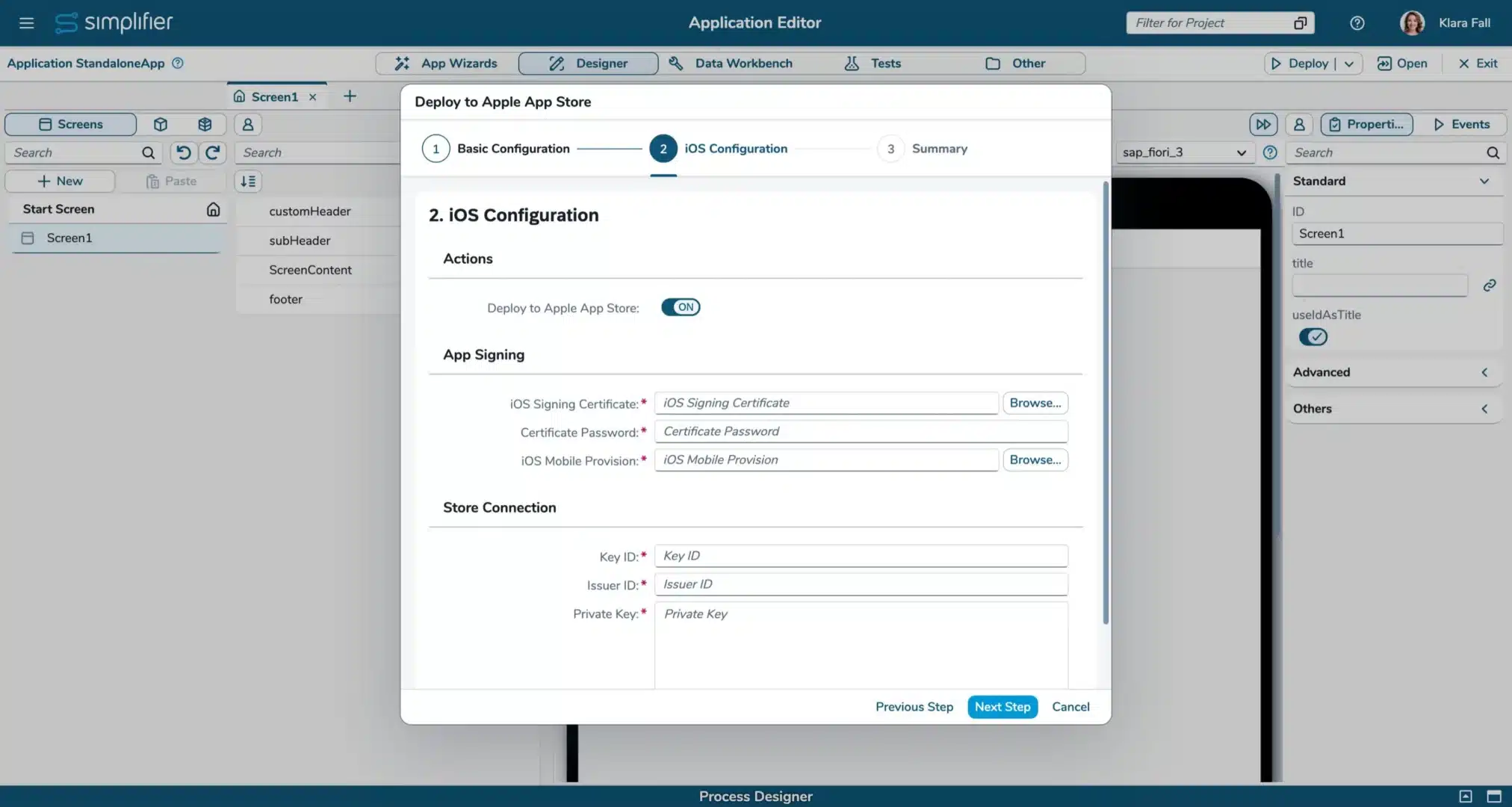
Apple Store-Konfiguration
Bearbeite deine Konfiguration, um deine App für iOS/iPadOS im Apple App Store zu erstellen, bereitzustellen und zu veröffentlichen.
In den Speicher bereitstellen
Wähle für den Apple App Store aus, ob deine App direkt in deinem Apple Developer Account bereitgestellt werden soll oder ob nur die App-Dateien erstellt werden sollen.
Wenn du dich entscheidest, die App nicht im Store bereitzustellen, erhältst du eine E-Mail mit einem Download-Link zur IPA-Datei.
App-Signierung
Gib die erforderlichen Keystore-Informationen an ( Lies mehr in der Apple Dokumentation)
| Eigentum | Beschreibung |
|---|---|
| Mobiles Bereitstellungsprofil | Obligatorisch. Wähle deine Mobile Provisioning Profile-Datei aus |
| .p12-Datei | Obligatorisch. Wähle dein iOS-Distributionszertifikat aus |
| .p12-Dateipasswort | Obligatorisch. Passwort für deine iOS-Distributionszertifikat-Datei |
Verbindung speichern
Die Store-Verbindungsdaten werden benötigt, um deine App im Apple App Store bereitzustellen. (Erfahre, wo du die benötigten Daten in der Apple Developer Dokumentation findest)
| Eigentum | Beschreibung |
|---|---|
| Schlüssel-ID | Obligatorisch. Deine private Schlüssel-ID von App Store Connect |
| Aussteller-ID | Obligatorisch. Deine Aussteller-ID |
| Privater Schlüssel | Obligatorisch. Privater Schlüssel für Ihr Entwicklerkonto |
Nutzungsbeschreibung
Beim Veröffentlichen einer App im Apple App Store musst du den Zweck der Nutzung der dedizierten Gerätefunktionen (z. B. Kamera, Geo-Lokalisierung usw.) angeben. In Schritt 2 der Bereitstellung deiner App für den Apple App Store wirst du gebeten, die Nutzungsbeschreibung für jede verwendete Gerätefunktion hinzuzufügen. Die erforderlichen Gerätefunktionen werden durch die Analyse der verwendeten Mobile Actions im Process Editor.
Schritt 3 – Bereitstellen und Veröffentlichen der Mobile Standalone App
Prüfen Sie die Zusammenfassung und starten Sie den Prozess durch Drücken der Schaltfläche “Bereitstellen”. Sie werden über jedes Ergebnis (Build abgeschlossen und Bereitstellung abgeschlossen) per E-Mail informiert.