Bei der Anwendungsbereitstellung stellt der App-Generator einen einfachen Selbsttest für die Geschäftsanwendung bereit. Die automatisierten Tests basieren auf dem SAP OPA5 Testframework.
Die URL der Testseite ist relativ zu der bereitgestellten Geschäftsanwendung, die unter dem Subpfad /test/integration/opaTests.qunit.html verwendet wird, und kann mit einem Browser geöffnet werden.
Simplifier bietet zwei Ansätze zur Erstellung automatisierter Tests:
- KI-gestützte Testgenerierung – Generiere automatisch OPA5-Tests, indem du deine Interaktionen mit der Anwendung aufzeichnest
- Manuelle Testerstellung – Schreibe OPA5-Testcode manuell für vollständige Kontrolle
Testgenerierung mit unserem KI-Test-Agent
Simplifier bietet einen KI-Agent zur automatischen Generierung von OPA5-Tests. Anstatt Testcode manuell zu schreiben, kannst du deine Interaktionen mit der Anwendung aufzeichnen, und der KI-Agent erstellt automatisch die Test-Journey und Page Objects für dich.
Diese Funktion erfordert ein Abonnement unserer Agentic AI basierend auf der Simplifier Value Flatrate. Jeder Kunde erhält 10 kostenlose Testgenerierungen. Danach ist ein aktives Agentic AI-Abonnement erforderlich. Abonnements können im Makers Club verwaltet werden.
Wie es funktioniert
Wenn Sie während einer Aufzeichnungssitzung mit Ihrer Anwendung interagieren, protokolliert Simplifier im Hintergrund alle Ihre Benutzeraktionen (z. B. Klicks, Navigation, Dateneingabe usw.). Diese Protokolle werden dann von einem KI-Sprachmodell (LLM) analysiert, das automatisch den entsprechenden OPA5-Testcode generiert, einschließlich Test-Journeys und Page Objects, die Ihre aufgezeichneten Interaktionen replizieren. Danach werden die aufgezeichneten Protokolle verworfen.
Voraussetzungen
- Ihre Anwendung muss bereitgestellt werden, bevor Sie mit der Aufzeichnung beginnen können
- Für beste Ergebnisse stellen Sie sicher, dass Bildschirmelemente in Ihrer Anwendung über beschreibende IDs verfügen
Erstellen von KI-generierten Tests
- Stellen Sie Ihre Anwendung bereit: Stellen Sie sicher, dass Ihre Anwendung bereitgestellt wird, bevor Sie den Testerstellungsprozess starten.
- Test erstellen: Wechseln Sie im App-Editor zur Registerkarte Tests und klicken Sie auf die Schaltfläche, um eine neue Journey mithilfe von KI hinzuzufügen.
- Testbeschreibung eingeben: Es öffnet sich ein Dialogfeld, in dem Sie eine kurze Beschreibung des Anwendungsfalls eingeben können, den Sie testen möchten.
- Aufnahme starten: Klicke auf „Aufnahme starten“, um zu beginnen. Ein neuer Browser-Tab öffnet sich mit deiner Anwendung und einem Aufnahme-Overlay.
- Verwende das Aufzeichnungs-Overlay: Das Overlay bietet Steuerelemente zur Verwaltung deiner Aufzeichnungssitzung:
- Aufzeichnung starten/beenden: Beginne mit der Aufzeichnung einer Journey und beende sie, wenn du fertig bist. Du kannst mehrere Journeys nacheinander aufzeichnen, ohne den Tab zu schließen.
- Journey-Beschreibung: Gib optional eine Beschreibung für jede Journey ein, bevor du die Aufzeichnung beendest.
- Assertions-Kontext hinzufügen: Wähle ein UI-Element aus und füge einen Kommentar hinzu, der beschreibt, was die KI überprüfen soll (z. B. „Diese Tabelle sollte nur Zeilen mit Anbieter A anzeigen“). Die KI nutzt dies, um gezielte Assertions zu generieren.
- Abbrechen: Verwerfe die aktuelle Aufzeichnung bei Bedarf.
- Das Overlay kann minimiert, verschoben und in der Größe angepasst werden.
- Beenden und schließen: Wenn du alle Journeys aufgezeichnet hast, wähle „Beenden und schließen“ im Overlay aus. Der Tab schließt sich und die KI beginnt mit der Generierung des Testcodes.
- KI-Generierung: Die KI analysiert automatisch die aufgezeichneten Interaktionen und generiert:
- OPA5-Journeys mit Testschritten (eine pro aufgezeichneter Journey, in Aufzeichnungsreihenfolge)
- Page Objects mit Aktionen und Zusicherungen
- Die KI berücksichtigt vorhandene Tests in deiner App, um Page Objects nach Möglichkeit wiederzuverwenden und Duplikate zu vermeiden
- Überprüfen und ausführen: Die generierten Journeys werden automatisch im Test-Editor geöffnet. Wichtig: Überprüfe die generierten Tests sorgfältig, da manuelle Code-Anpassungen wahrscheinlich erforderlich sind, um sicherzustellen, dass die Tests für deinen spezifischen Anwendungsfall korrekt funktionieren. Du kannst den Test sofort ausführen, ohne erneut deployen zu müssen.
Screen-Item-ID-Propagierung
Wenn du eine Screen- oder Screen-Item-ID im App-Editor umbenennst, wird die Änderung automatisch auf alle OPA5-Tests übertragen, die auf diese ID verweisen. So bleiben deine Tests mit deiner Anwendung synchron, ohne manuelle Code-Updates.
Aktuelle Einschränkungen
Es gelten folgende Einschränkungen:
Aufzeichnungsverhalten:
- Die Aufzeichnung funktioniert nur, wenn die Anwendung vor dem Start der Aufzeichnung bereitgestellt wurde
Was erfasst wird:
- Benutzeraktionen werden während der Aufzeichnung protokolliert. Zusätzlich werden Modelländerungen (Datenänderungen in der Anwendung) beobachtet und in den Kontext zur Generierung von Assertions einbezogen.
- ✓ Aufgezeichnet: Button-Klicks, Texteingaben, Dropdown-Auswahlen, Navigation zwischen Screens, Modell-/Datenänderungen
- ✗ Nicht aufgezeichnet: Automatisch befüllte Listen, Toast-Benachrichtigungen, Hintergrund-Datenladevorgänge (es sei denn, sie führen zu Modelländerungen)
- Tipp: Nutze die Funktion „Assertions-Kontext hinzufügen“ im Overlay, um die KI bei der Generierung spezifischer Assertions für dynamische Inhalte zu leiten.
Codegenerierung:
- Generierte Tests können nur mit KI erstellt, nicht mit KI bearbeitet werden
Abonnement:
- Jeder Kunde erhält 10 kostenlose Testgenerierungen. Danach ist ein aktives Abonnement erforderlich.
- Wenn das kostenlose Limit während einer Aufzeichnungssitzung erreicht wird, informiert dich ein Dialog und verlinkt zum Makers Club, um ein Abonnement abzuschließen.
Tipps für beste Ergebnisse
- Halten Sie Ihre Anwendungsfälle für die Aufzeichnungssitzung fokussiert und unkompliziert
- Zeichne mehrere zusammenhängende Journeys in einer Sitzung auf, um der KI zu helfen, den vollständigen Testkontext zu verstehen
- Nutze die Assertion-Kontext-Funktion, um der KI genau mitzuteilen, was überprüft werden soll – das verbessert die Testqualität erheblich
- Führen Sie Aktionen bewusst aus und warten Sie, bis die Anwendung reagiert, bevor Sie mit dem nächsten Schritt fortfahren
- Verwenden Sie beschreibende IDs für UI-Elemente, damit die KI aussagekräftigeren Testcode generieren kann
- Überprüfen Sie die generierten Tests und verfeinern Sie sie bei Bedarf manuell
Manuelle Testerstellung
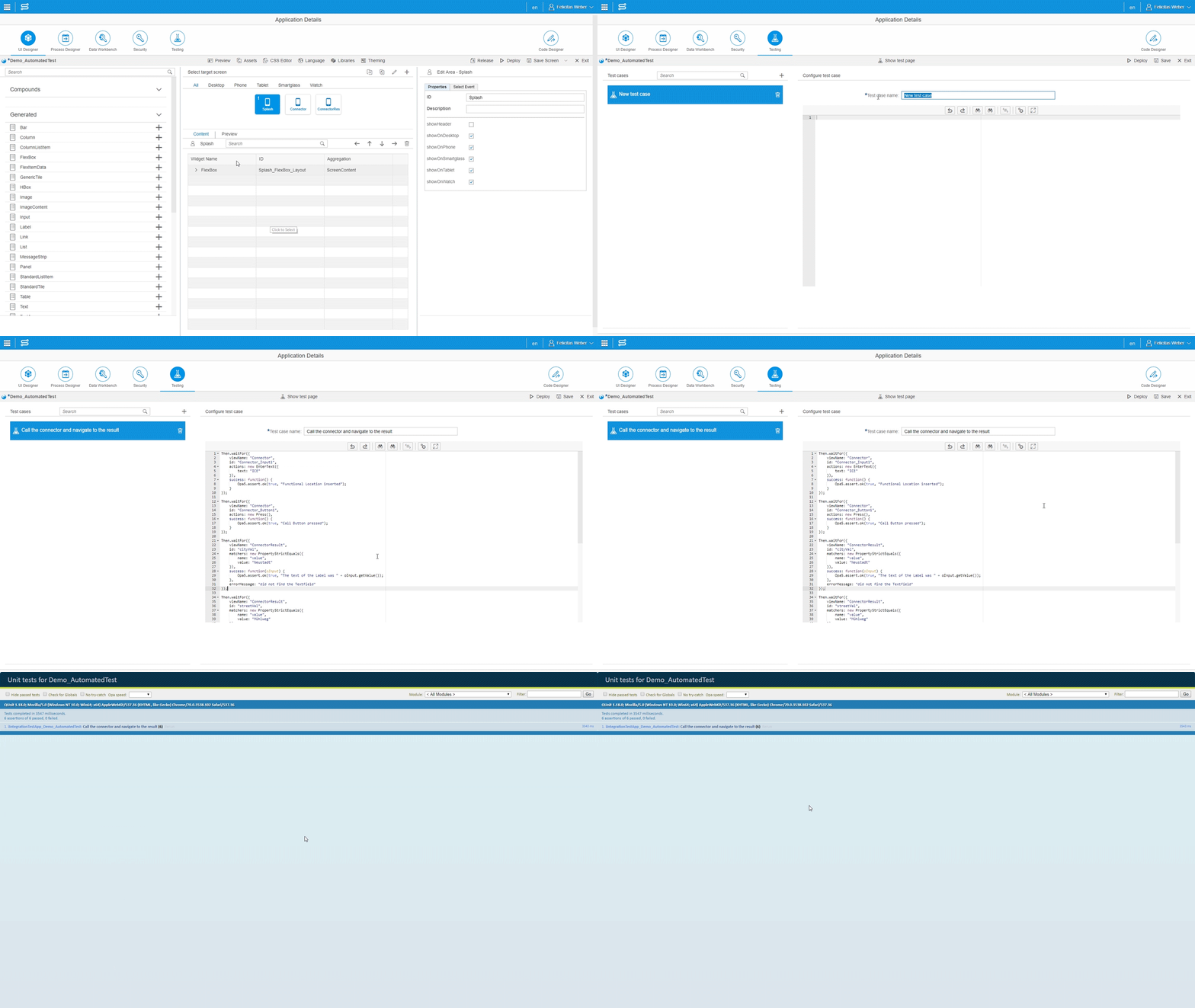
Als Administrator können Sie automatisierte Tests manuell erstellen. Stellen Sie sicher, dass Sie sich bereits im UI Designer für die Testanwendung befinden. Wechseln Sie zur Registerkarte Testen.
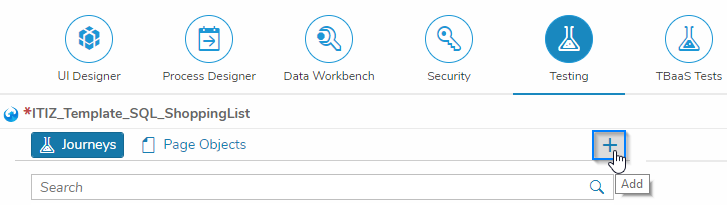
Um einen neuen Testfall zu erstellen, klicken Sie auf das Pluszeichen.
Wählen Sie den Typ im geöffneten Pop-up aus und geben Sie einen Testfallnamen ein.
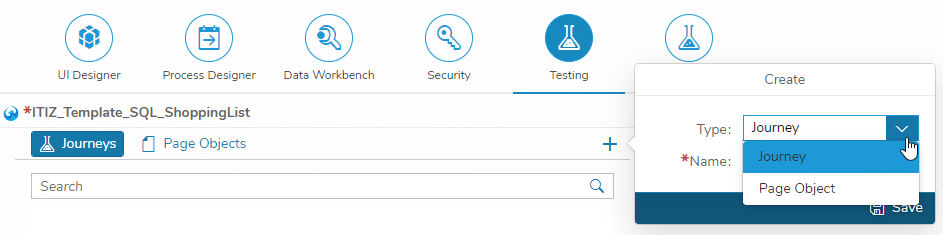
Klicken Sie auf Speichern.
Wählen Sie links das neue Journey- oder Seitenobjekt aus und fügen Sie den Testcode hinzu.
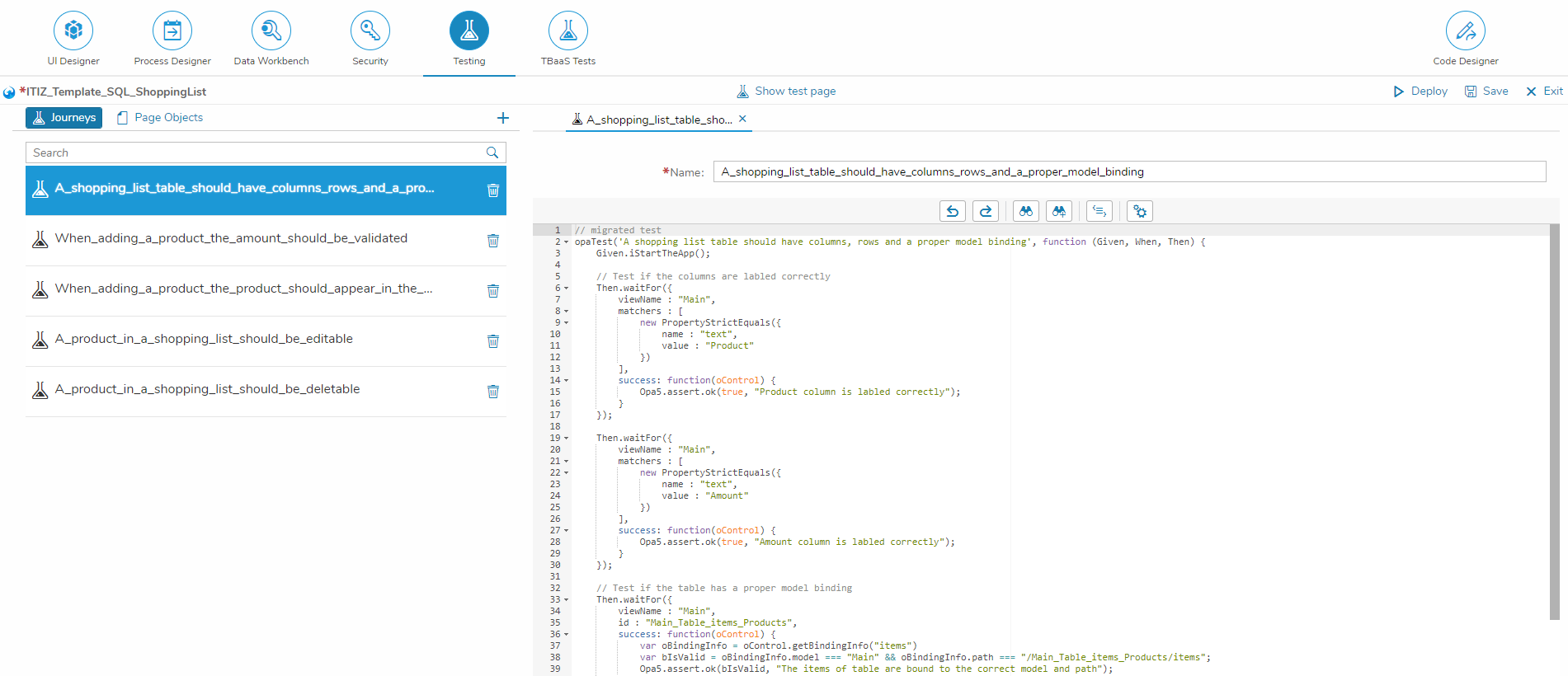
Stellen Sie die Journeys oder Seitenobjekte bereit und klicken Sie auf Testseite anzeigen.
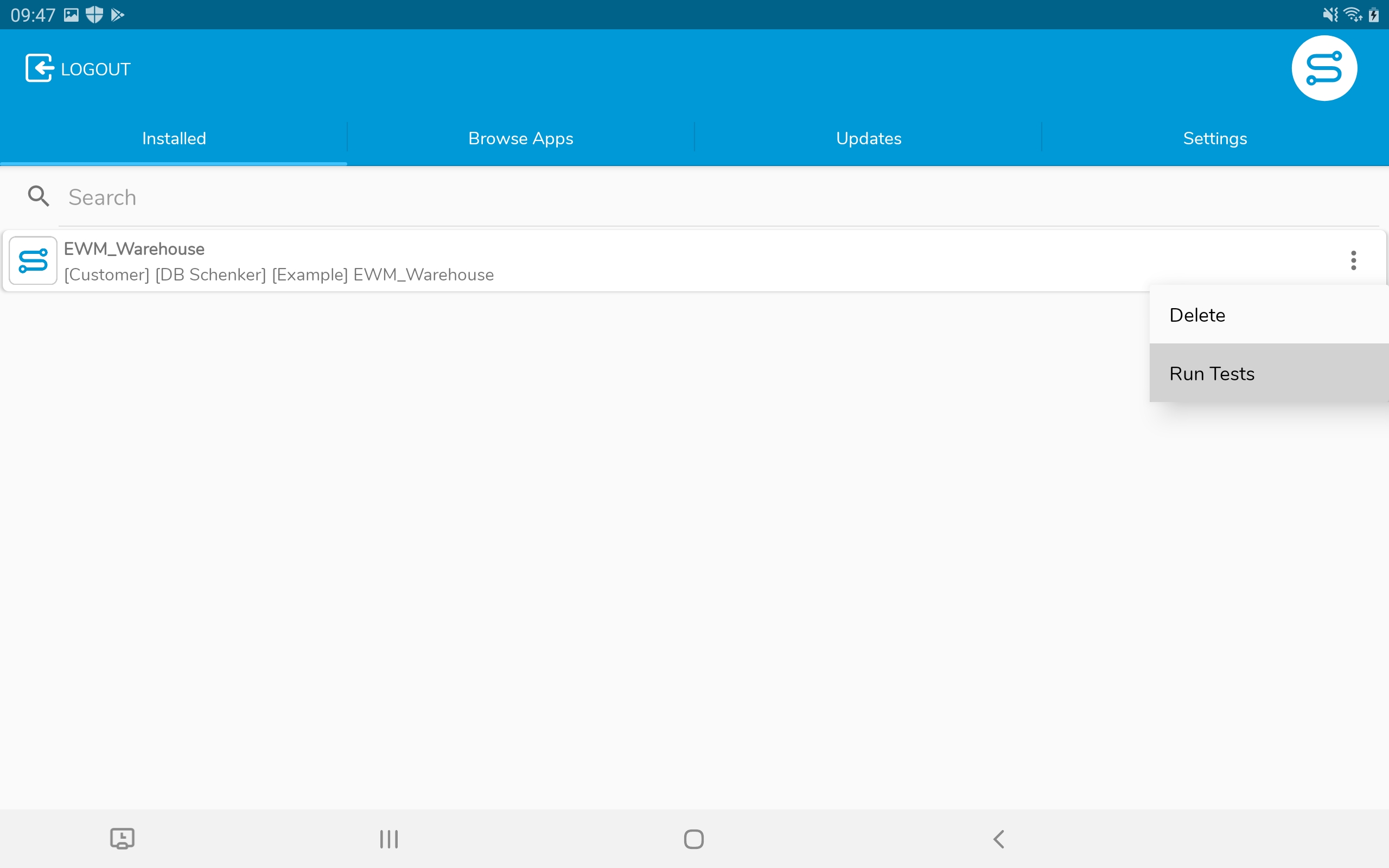
Mit dem Simplifier Android Mobile Client kann die Business App nach dem Herunterladen auch auf einem mobilen Gerät getestet werden. Über das Kontextmenü der heruntergeladenen App können Sie die automatisierten Tests starten.