Neue Filtersymbole auf Konnektor-Formen
Ab sofort können Daten von Konnektoren einfach und ohne Skriptkenntnisse gefiltert werden. Filter können direkt im Prozess basierend auf der Ausgabe des Konnektors definiert werden.
Sobald eine Konnektor-Form im Process Designer erstellt und der Konnektor-Form ein Aufruf zugewiesen wurde, kann ein Filter erstellt werden. Dazu muss zuerst die Form ausgewählt werden. In der oberen rechten Ecke ist nun ein graues Filtersymbol sichtbar. Ein Klick auf das Symbol öffnet den Filterdialog.
Wenn ein Filter für die Konnektor-Form erstellt wurde, wird das Filtersymbol blau und ist auch dann sichtbar, wenn die Form nicht ausgewählt ist.
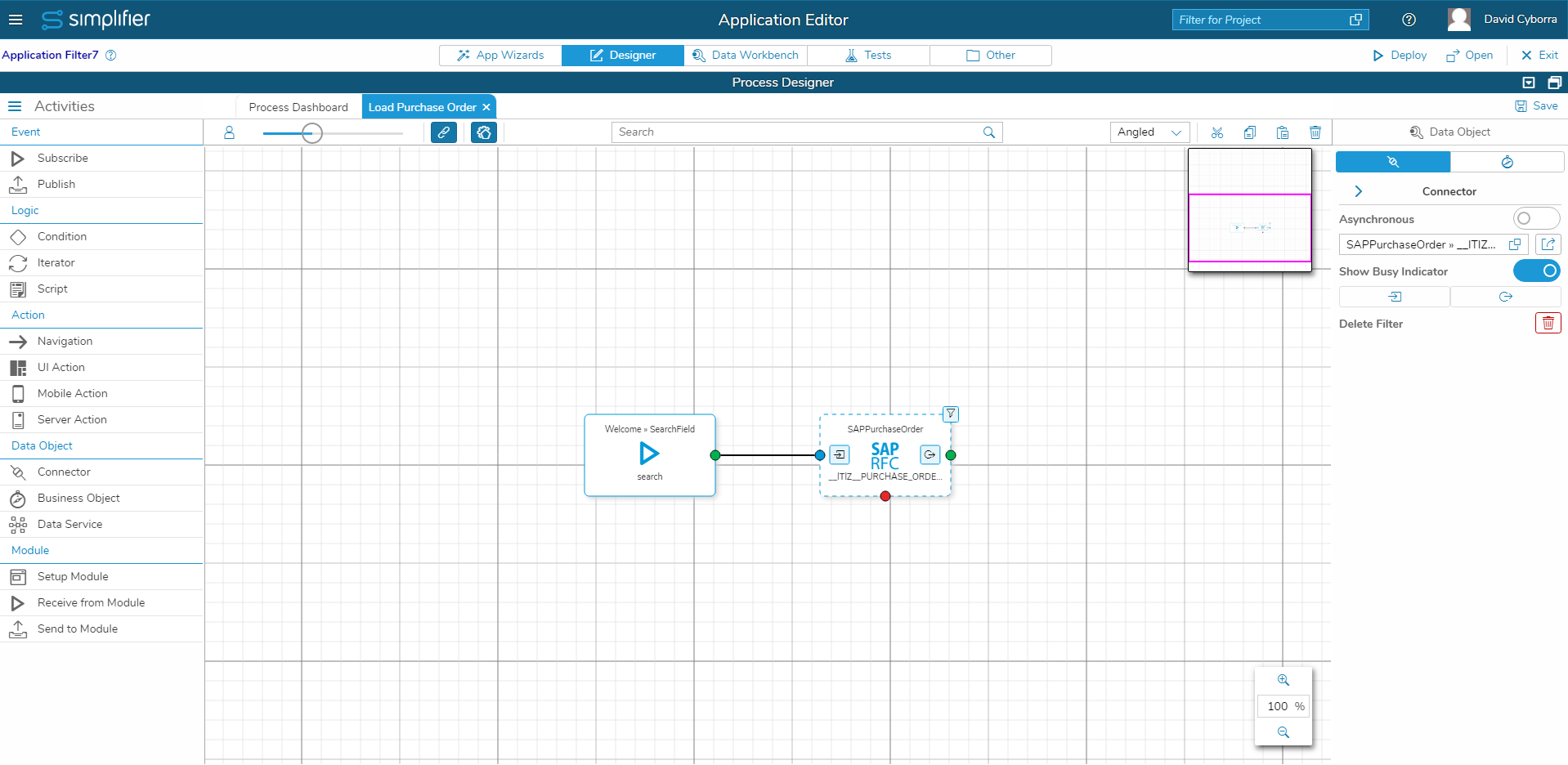
Filterwartung auf der Form
Durch Klicken auf das Filtersymbol kann ein neuer Filter erstellt oder ein vorhandener Filter bearbeitet werden. Es öffnet sich ein Dialog, in dem der Filter konfiguriert werden kann. Wenn noch kein Filter für die Form konfiguriert ist, erscheint zuerst die folgende Ansicht.
Bitte beachten Sie: In dieser Phase ist die Filterung von Ergebnissen asynchroner Konnektoren über das Filtersymbol auf der Form im Process Designer nicht möglich. Das Gleiche gilt für Offline-Konnektoren.
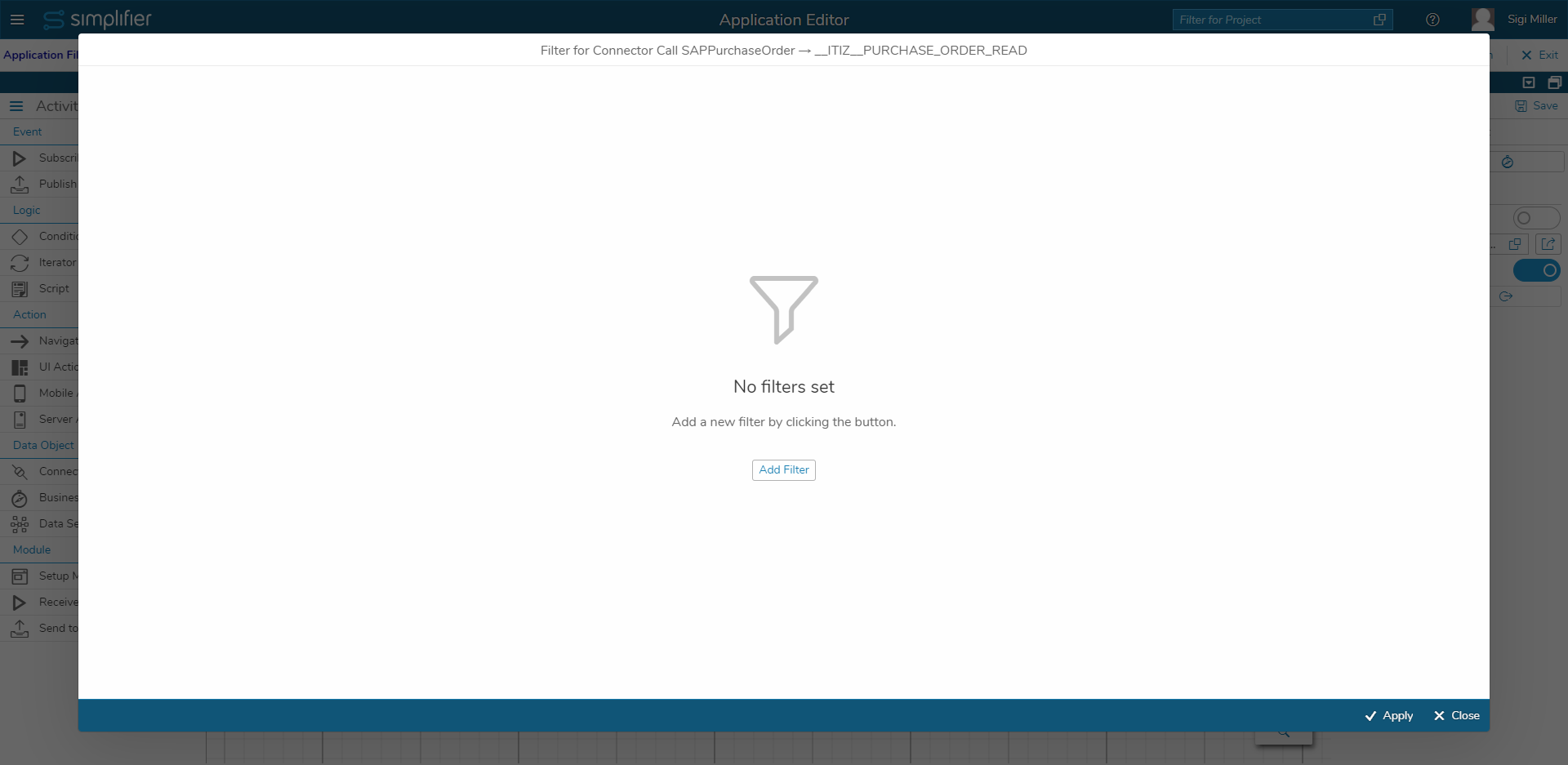
Filterdialog
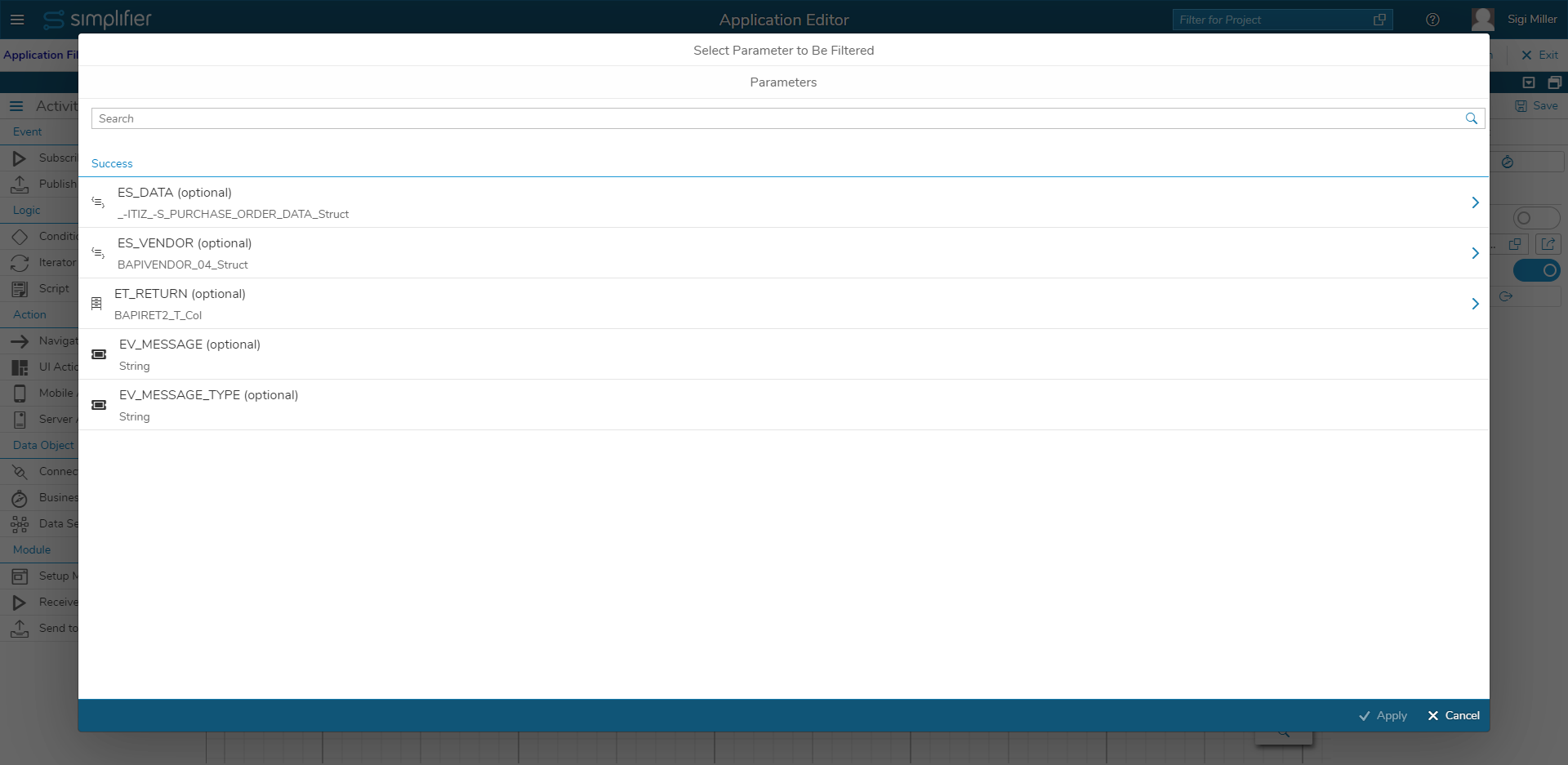
Ein neuer Filter kann über die Schaltfläche “Filter hinzufügen” hinzugefügt werden. Der Benutzer erhält eine Liste mit Parametern für den ausgewählten Konnektor. Die Liste ist auch filterbar. Nun kann der Benutzer einen Parameter auswählen, für den ein Filter konfiguriert werden soll. Durch Klicken auf einen Parameter wird dieser ausgewählt und die Schaltfläche “Anwenden” unten rechts neben “Abbrechen” navigiert den Benutzer zur nächsten Seite des Dialogs, auf der der Filter für den ausgewählten Parameter konfiguriert werden kann.
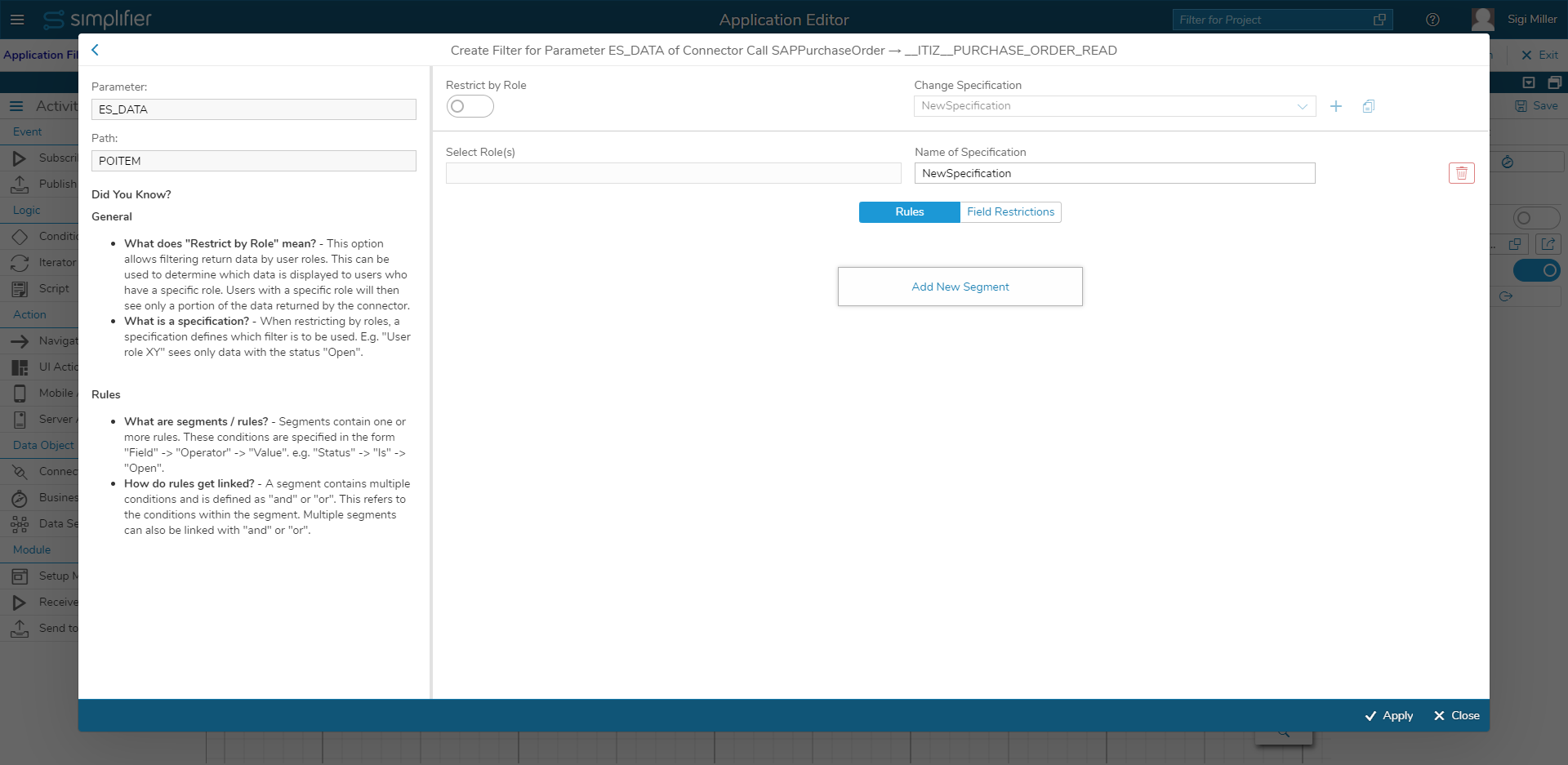
Filterspezifikationen
Bei der Einschränkung nach Rollen definiert eine Spezifikation, welcher Filter verwendet werden soll. Z. B. sieht “Benutzerrolle XY” nur Daten mit dem Status “offen”. Wenn ein Filter nicht nach Rollen eingeschränkt ist, darf es nur eine Spezifikation geben. Wenn ein Filter nach Rollen eingeschränkt ist, kann es mehrere Spezifikationen geben. Es muss immer mindestens eine Spezifikation vorhanden sein.
Eine neue Spezifikation kann erstellt werden, nachdem die Einschränkung nach Rolle über die Plus-Schaltfläche in der oberen rechten Ecke aktiviert wurde. Es ist auch möglich, eine Spezifikation zu kopieren. Beim Kopieren einer Spezifikation werden die Rollen für die neue Spezifikation nicht kopiert. Wenn mehr als eine Spezifikation vorhanden ist, kann diese auch durch Klicken auf die Schaltfläche mit dem Papierkorbsymbol neben dem Spezifikationsnamen gelöscht werden.

Rolleneinschränkung
Mit dieser Option können Rückgabedaten nach Benutzerrollen gefiltert werden. Dies kann verwendet werden, um zu bestimmen, welche Daten Benutzern angezeigt werden, die eine bestimmte Rolle haben. Benutzer mit einer bestimmten Rolle sehen nur einen Teil der Daten, die vom Konnektor zurückgegeben werden. Die Rolleneinschränkung kann nach Benutzerrollen und Geschäftsrollen erfolgen.
Die Rolleneinschränkung kann über den Schalter “Nach Rollen einschränken” aktiviert werden. Das Eingabefeld “Rollen auswählen” wird klickbar, sobald Sie “Nach Rollen einschränken” aktiviert haben. Ein Klick in das Eingabefeld öffnet einen Dialog zur Rollenzuweisung von einer oder mehreren Rollen. Darüber hinaus können die Rollen wieder abgewählt oder über das “x”-Symbol im Eingabefeld gelöscht werden.
Eine Rolle kann nur für eine Eigenschaft existieren und kann nicht zu einer anderen hinzugefügt werden.
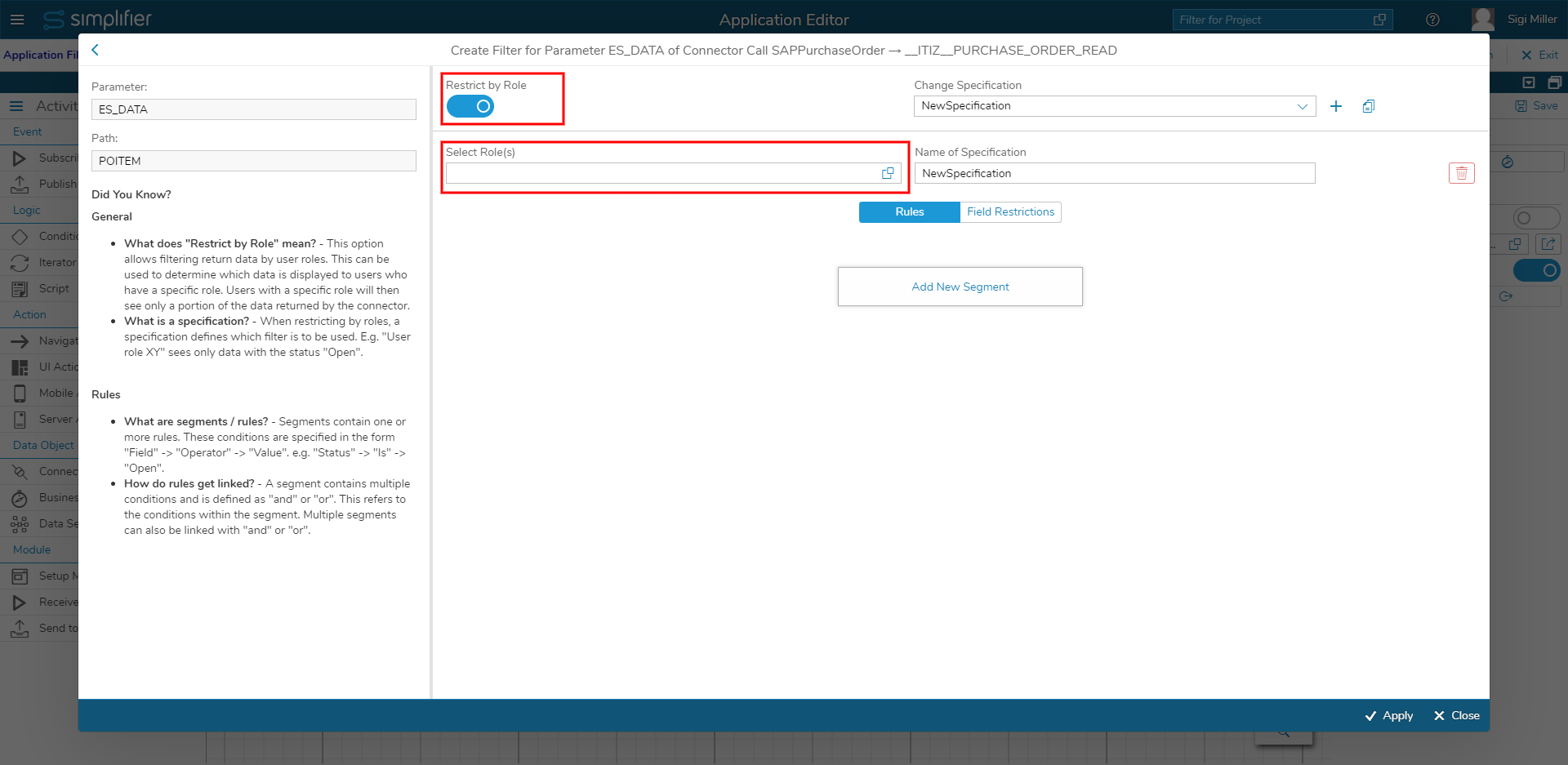
Ein Beispiel für eine Rolleneinschränkung mit zwei Spezifikationen wäre das Folgende:
- Der Techniker soll alle Tickets sehen, für die der Status
“Offen” ist - Der Administrator darf alle Tickets sehen, unabhängig davon, ob der Status “Offen” oder “Geschlossen” ist
Filtersegmente und -regeln
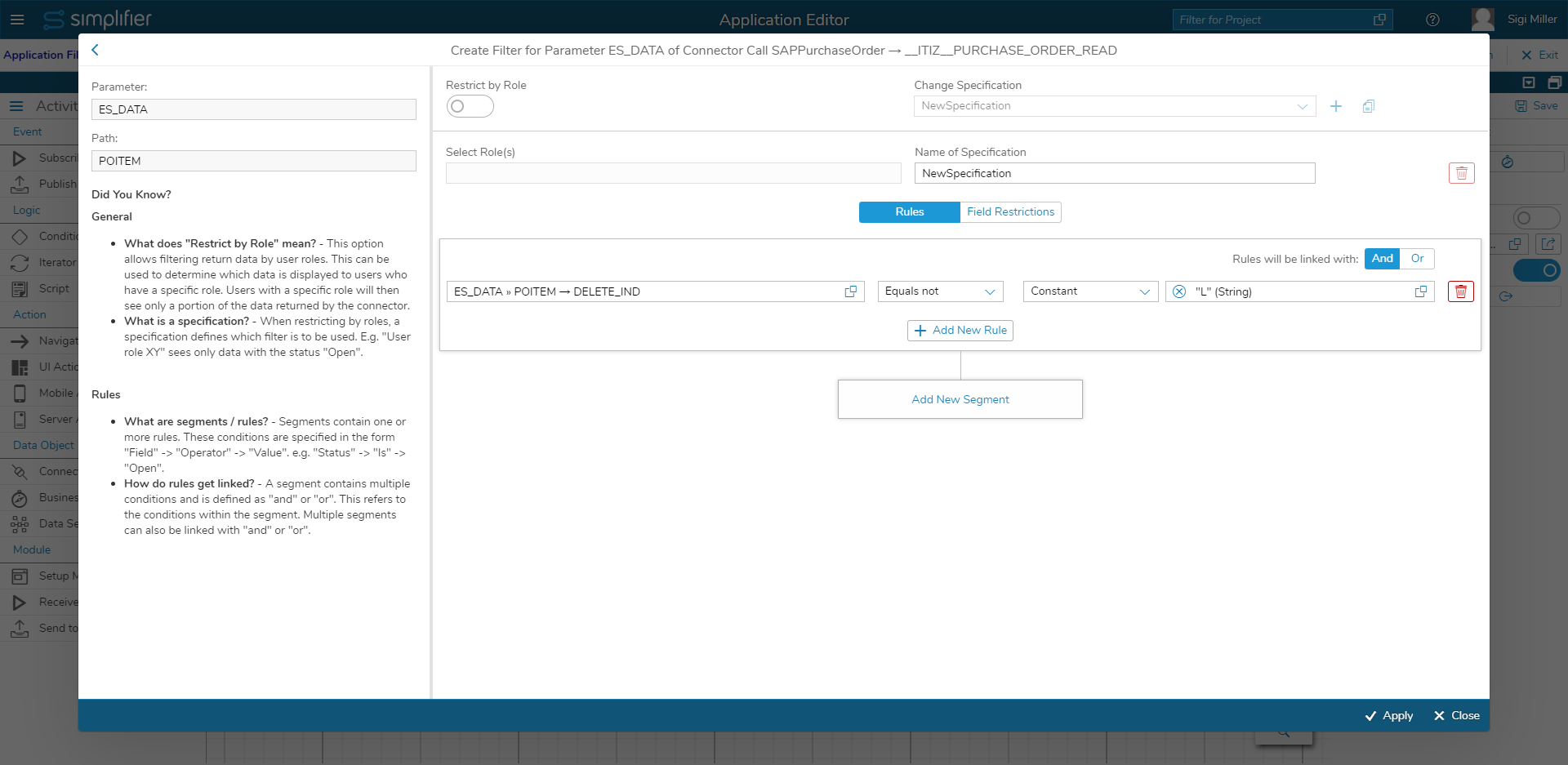
Segmente enthalten eine oder mehrere Regeln. Diese Regeln werden in der Form “Feld” -> “Operator” -> “Wert” angegeben. Z. B. “Status” -> “IST” -> “Offen”.
In einer Regel wählt der Benutzer auf der linken Seite den Operanden – in unserem Fall einen Parameter des Konnektors – aus, in der Mitte den “Operator” z.B. “IST” und auf der rechten Seite den zweiten Operanden z.B. eine Variable, ein Widget oder eine konstante Zeichenkette wie “Offen”. Der Benutzer definiert innerhalb eines Segments, wie die einzelnen Regeln verknüpft werden sollen. Entweder werden die Bedingungen mit “Und” oder mit “Oder” verknüpft. Die Schaltfläche “Und/Oder” neben dem Text “Regeln sind verknüpft mit:” dient diesem Zweck. Ein Segment enthält mehrere Regeln und ist als “und” oder “oder” definiert. Dies bezieht sich auf die Bedingungen innerhalb des Segments.
Mehrere Segmente können daher auch mit “und” oder “oder” verkettet werden. Segmente und Regeln können auch über die Schaltflächen mit den Papierkorbsymbolen gelöscht werden. Wenn der Benutzer die letzte Regel löscht, wird das Segment automatisch entfernt.
Übersicht der Operatoren
| Operator | Bedeutung | Gültig für |
| Ist | Der erste Operand entspricht dem zweiten | Alle Datentypen |
| Ist nicht | Der erste Operand ist nicht gleich dem zweiten | Alle Datentypen |
| Enthält | Der erste Operand ist im zweiten enthalten. Wenn der erste Operand eine Zeichenkette ist, kann dies verwendet werden, um zu prüfen, ob der zweite Operand eine Teilzeichenkette des ersten ist. | Kollektionen, Zeichenketten |
| Enthält nicht | Der erste Operand ist nicht im zweiten enthalten. Wenn der erste Operand eine Zeichenkette ist, kann dies verwendet werden, um sicherzustellen, dass der zweite Operand keine Teilzeichenkette des ersten ist. | Kollektionen, Zeichenketten |
Bitte beachten Sie: Wenn Zeichenkettenwerte mit Ist (nicht) oder Enthält (nicht) verglichen werden, ist der Vergleich Groß- und Kleinschreibung-sensitiv. Dies bedeutet, dass ein Vergleich wie “Offen”
Filterausführung
Im Falle eines Konnektoraufrufs mit Filter wird das Ergebnis auf der Backend-Seite basierend auf den vorgenommenen Einstellungen gefiltert. Wenn eine Filterregel als falsch ausgewertet wird, z. B. der ausführende Benutzer hat die Rolle Techniker und einer der Einträge des Konnektor-Ergebnisses hat den Status “Geschlossen” (siehe Beispiel zur Rolleneinschränkung), dann wird dieses Objekt aus dem Ergebnis herausgefiltert.
Bitte beachten Sie: Dies bedeutet auch, dass das Ergebnis eines Konnektoraufrufs potenziell ein leeres Objekt zurückgeben kann. Dies muss bei der weiteren Prozessausführung berücksichtigt werden. Daher sollte die Filterung immer auf einer Sammlung von Objekten erfolgen, obwohl es möglich ist, Felder aus Objekten herauszufiltern.
Filter löschen
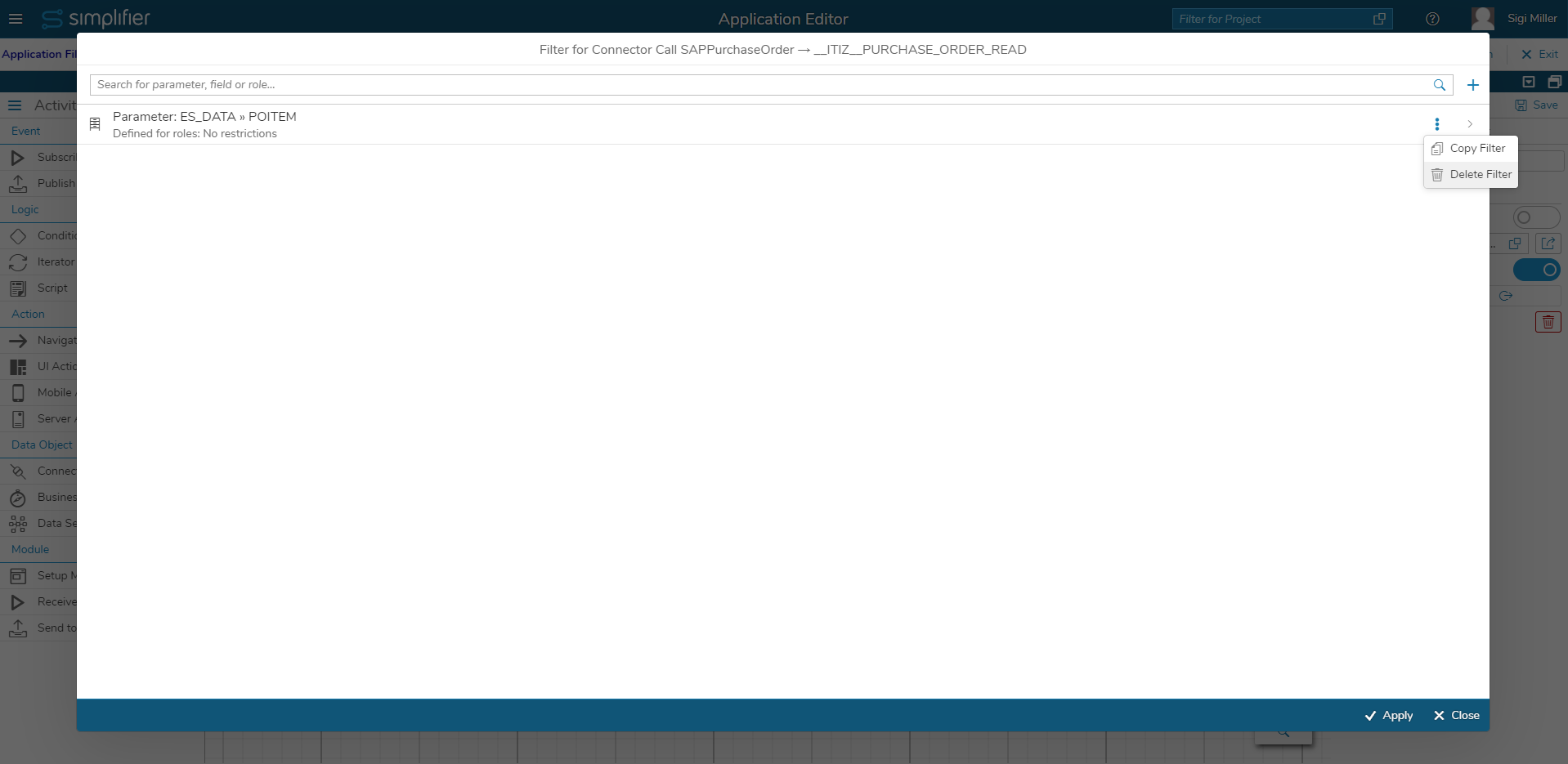
Ein Filter kann direkt über das Form-Menü (rechts, wenn eine Form ausgewählt ist) oder über den Filterdialog gelöscht werden.
Bitte beachten Sie
Aus Sicherheitsgründen sind Konnektoraufrufe aus Skripten und clientseitigen Business-Objekten nicht mehr möglich. Wenn ein Konnektor zuvor aus einem Skript oder einem clientseitigen Business-Objekt aufgerufen wurde, erstellen Sie stattdessen bitte eine Konnektor-Form!
Dies betrifft nicht die Ausführung von Konnektoraufrufen von serverseitigen Business-Objekten.