Mobile Aktionen
Das Element ‘Mobile Aktion’ ermöglicht die Nutzung mobiler Funktionen innerhalb der Anwendung.
Ziehen Sie die Aktivität ‘Mobile Action‘ unterhalb von Aktion in den Zeichenbereich.
Derzeit sind 15 verschiedene Aktionen in Simplifier implementiert. Verwenden Sie das Input/Output Mapping, um die Quelle für den Input (Request) und das Ziel für den Output (Response) zu definieren.
Die Mobile Aktionen sind in folgende Kategorien unterteilt:
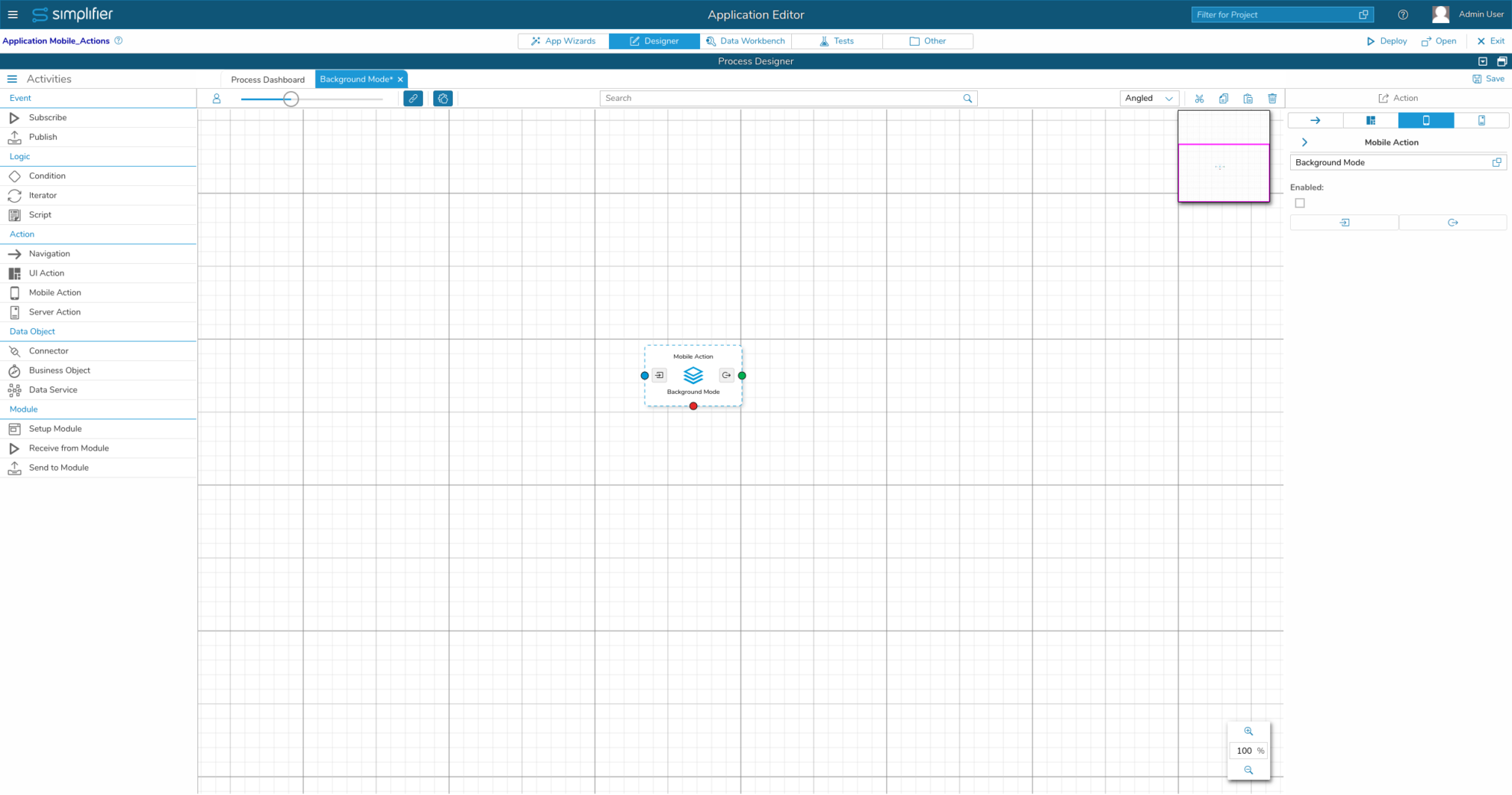
Hintergrundmodus
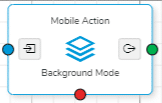 Wenn der Hintergrundmodus aktiviert ist, werden Simplifier Business Apps auch dann ausgeführt, wenn die App im Hintergrund läuft oder das Display gesperrt ist. Der Hintergrundmodus ist standardmäßig aktiviert – auch wenn Sie die Mobile Aktion nicht explizit verwenden.
Standardwert: aktiviert
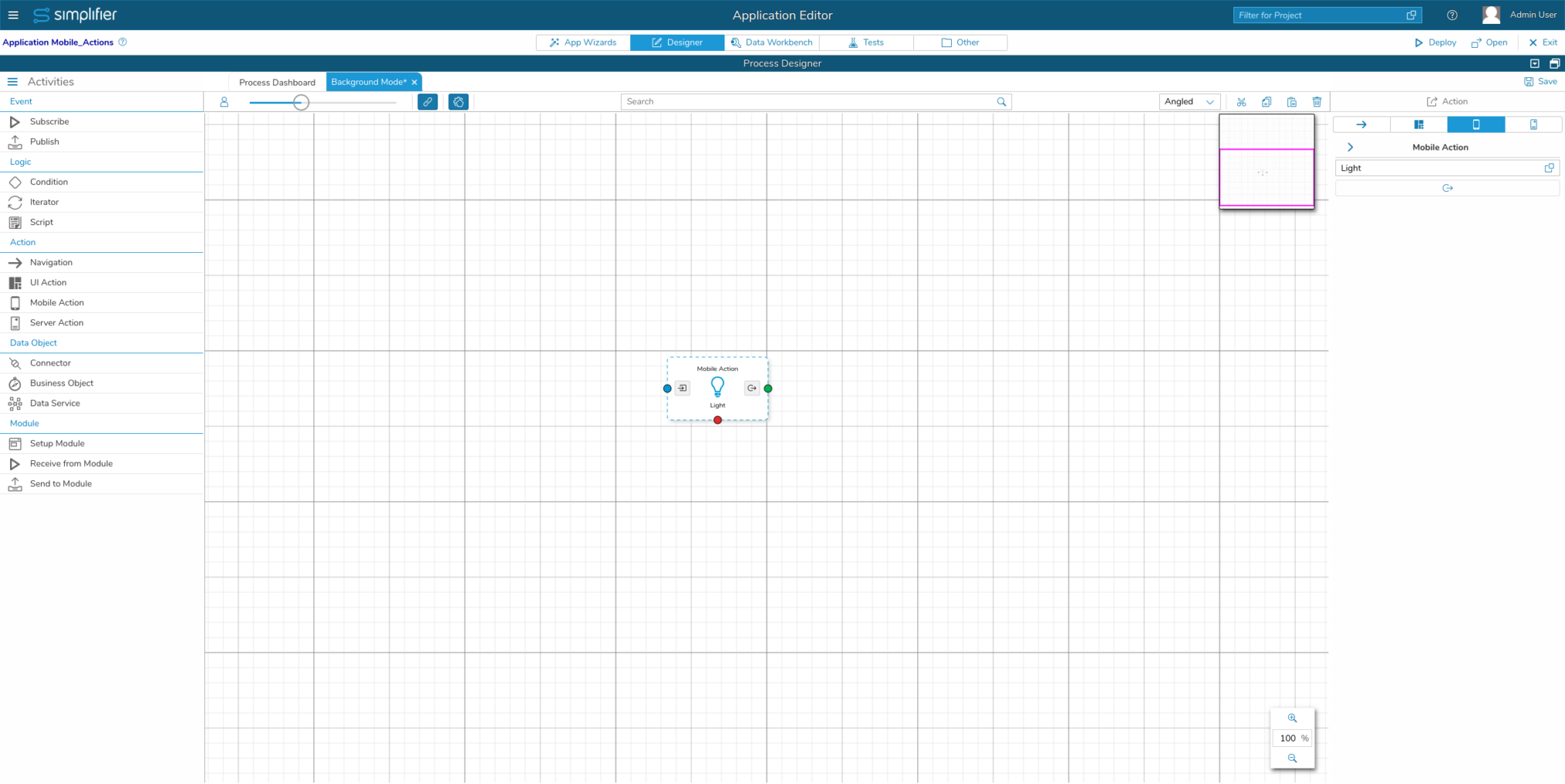
Licht
 Mit dieser Mobile Aktion kann Ihr Mobilgerät das Kameralicht ein- und ausschalten.
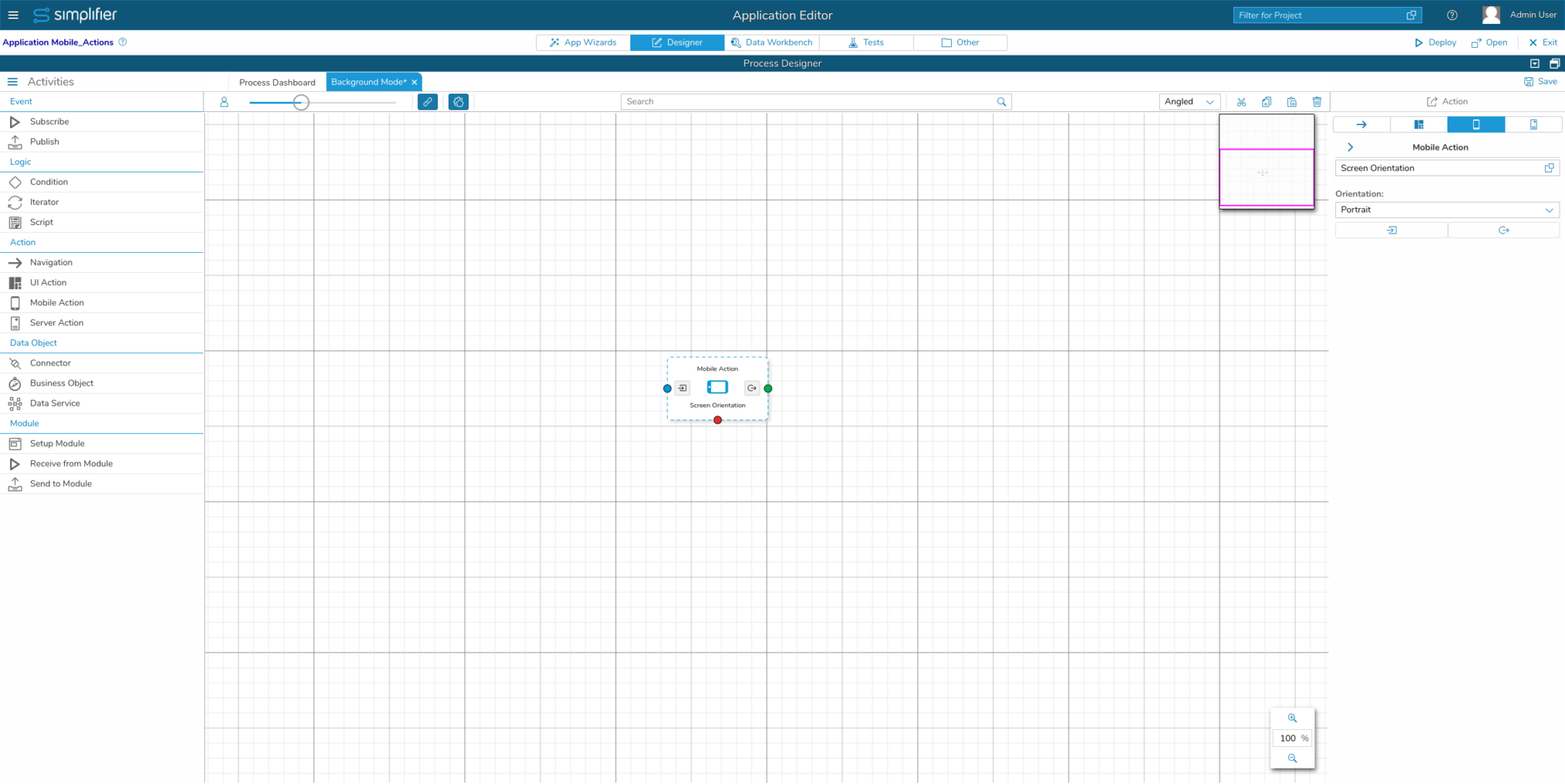
Bildschirmausrichtung
 Sie können die Bildschirmausrichtung des Mobilgeräts einstellen und sperren. Mögliche Werte sind Landscape, Portrait, Landscape (Primary), Landscape (Secondary), Portrait (Primary), Portrait (Secondary) und Unlock.
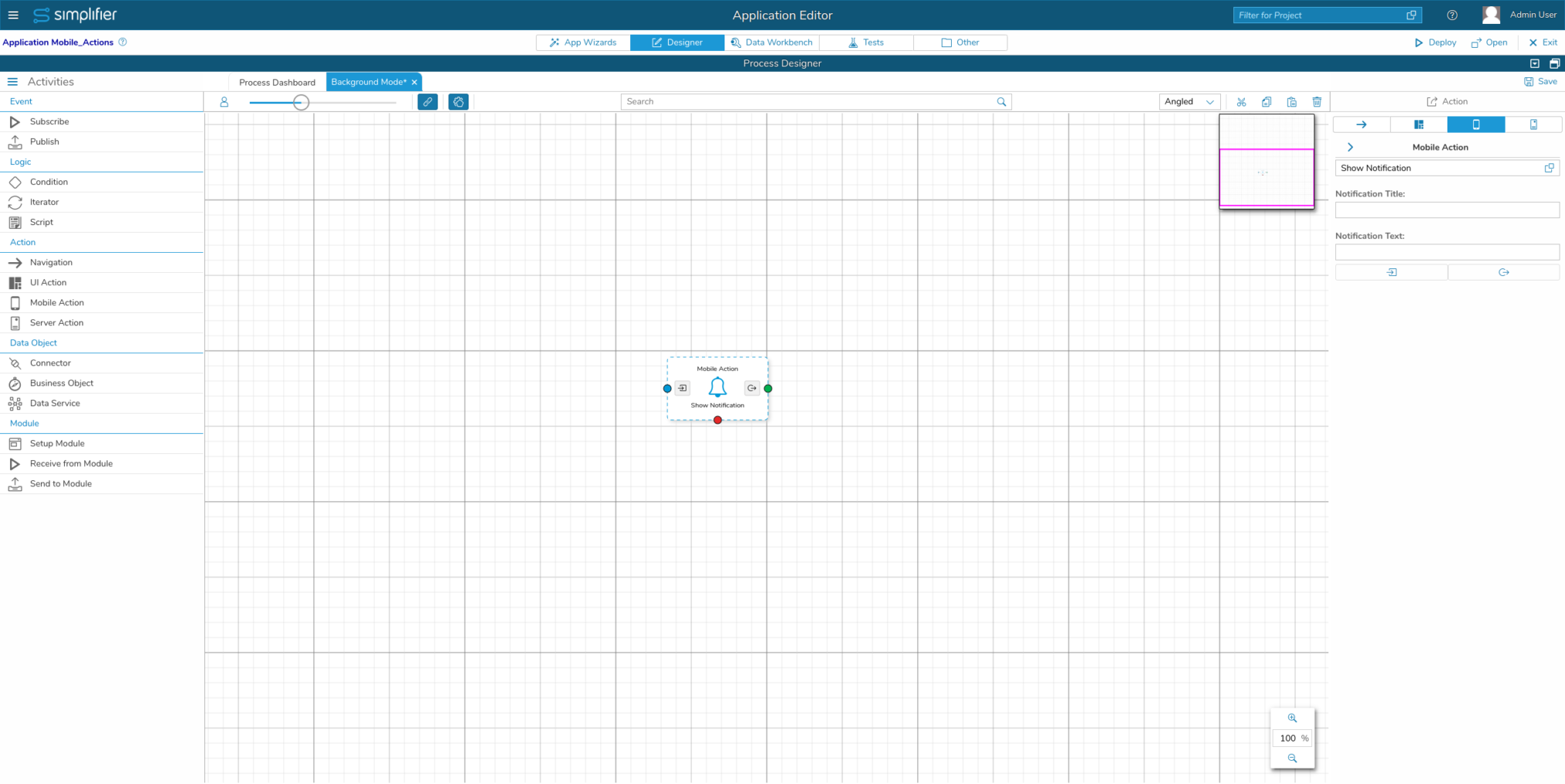
Benachrichtigung anzeigen
 Diese Mobile Aktion löst eine native Benachrichtigung auf dem mobilen Betriebssystem (Android/iOS) aus.
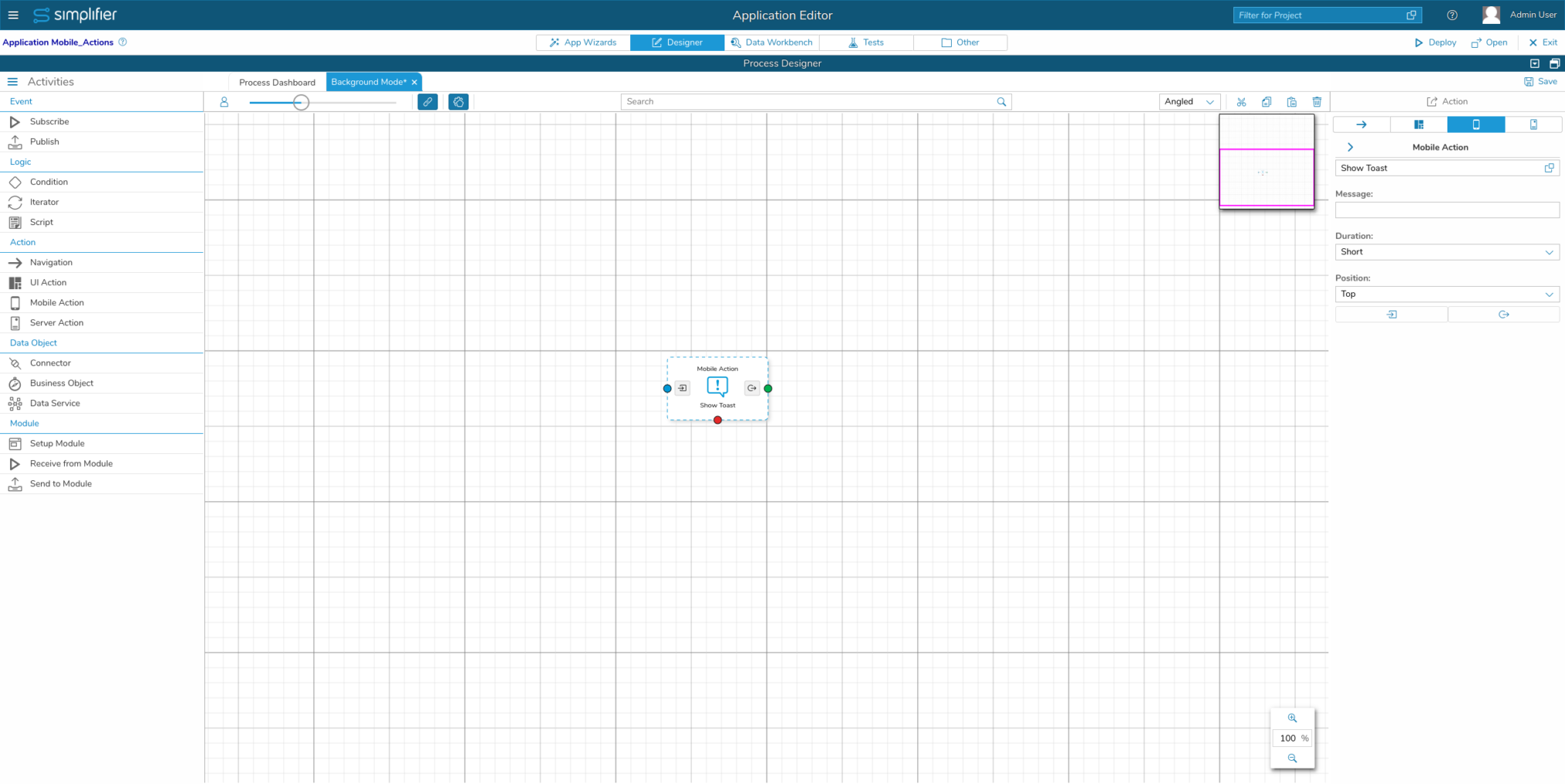
Toast anzeigen
 Diese Mobile Aktion zeigt einen nativen Toast mit einer Konstanten oder unter Verwendung des Input Mappings an. Sie können die Anzeigedauer des Toasts (Short oder Long) und die Position (Top, Center oder Bottom) festlegen.
Vibrieren
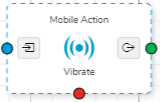 Definieren Sie, wie viele Millisekunden das Mobilgerät vibrieren soll.
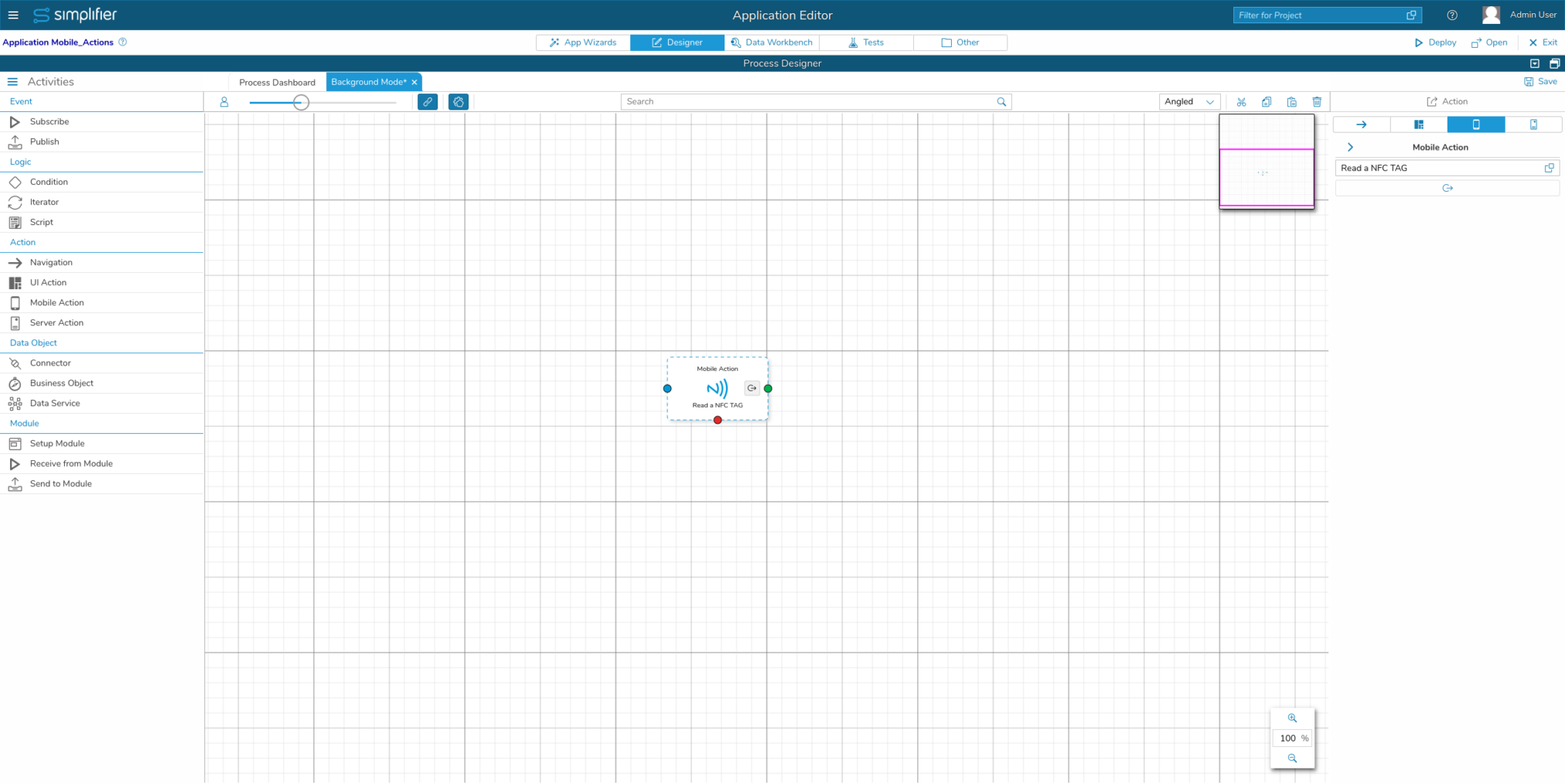
NFC Lesen
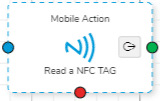 Ermöglicht Geräten das Lesen von NFC-Tags.
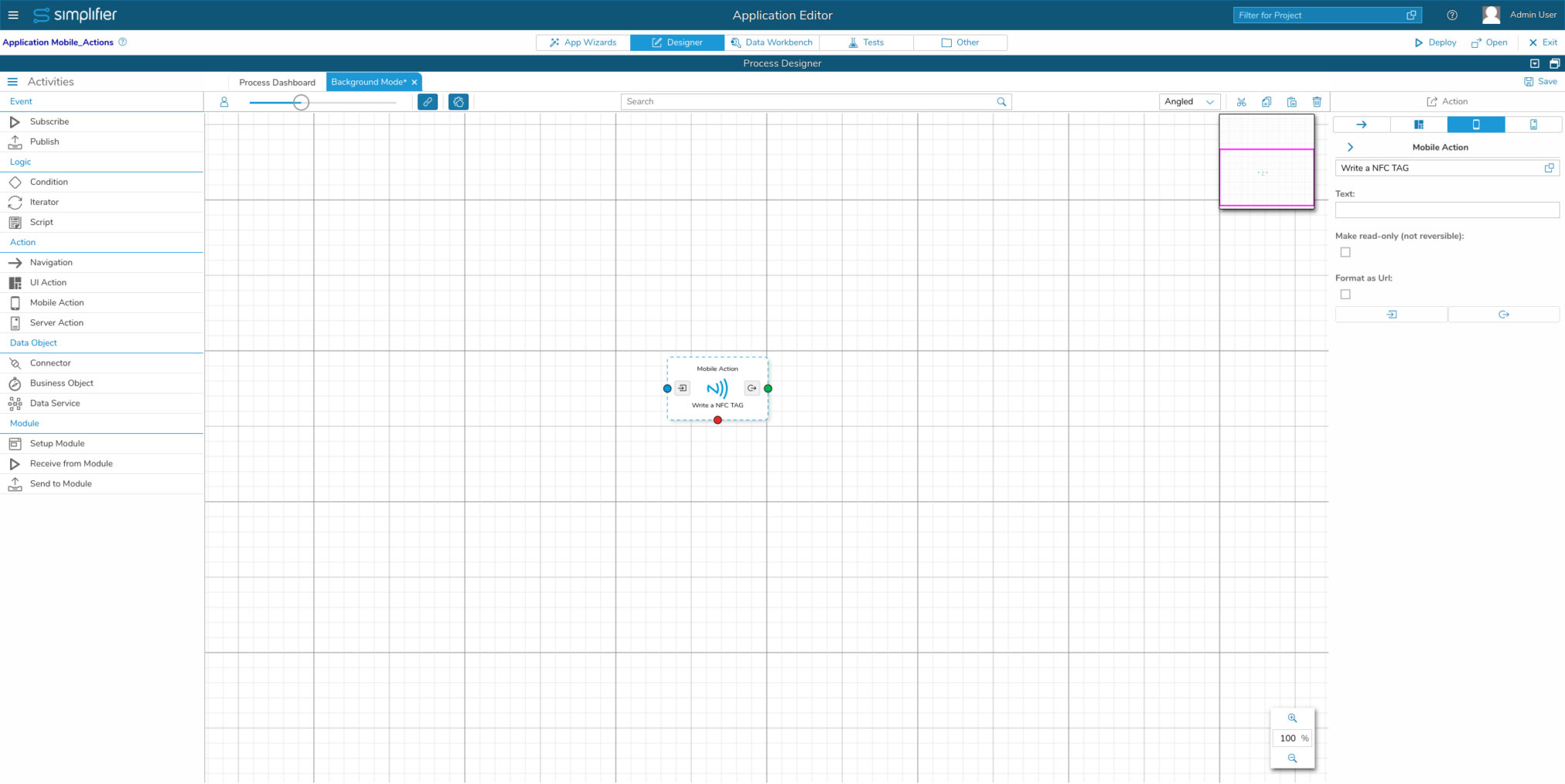
NFC Schreiben
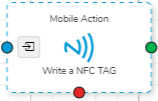 Mit dieser Aktion können Sie auf NFC-Tags schreiben.
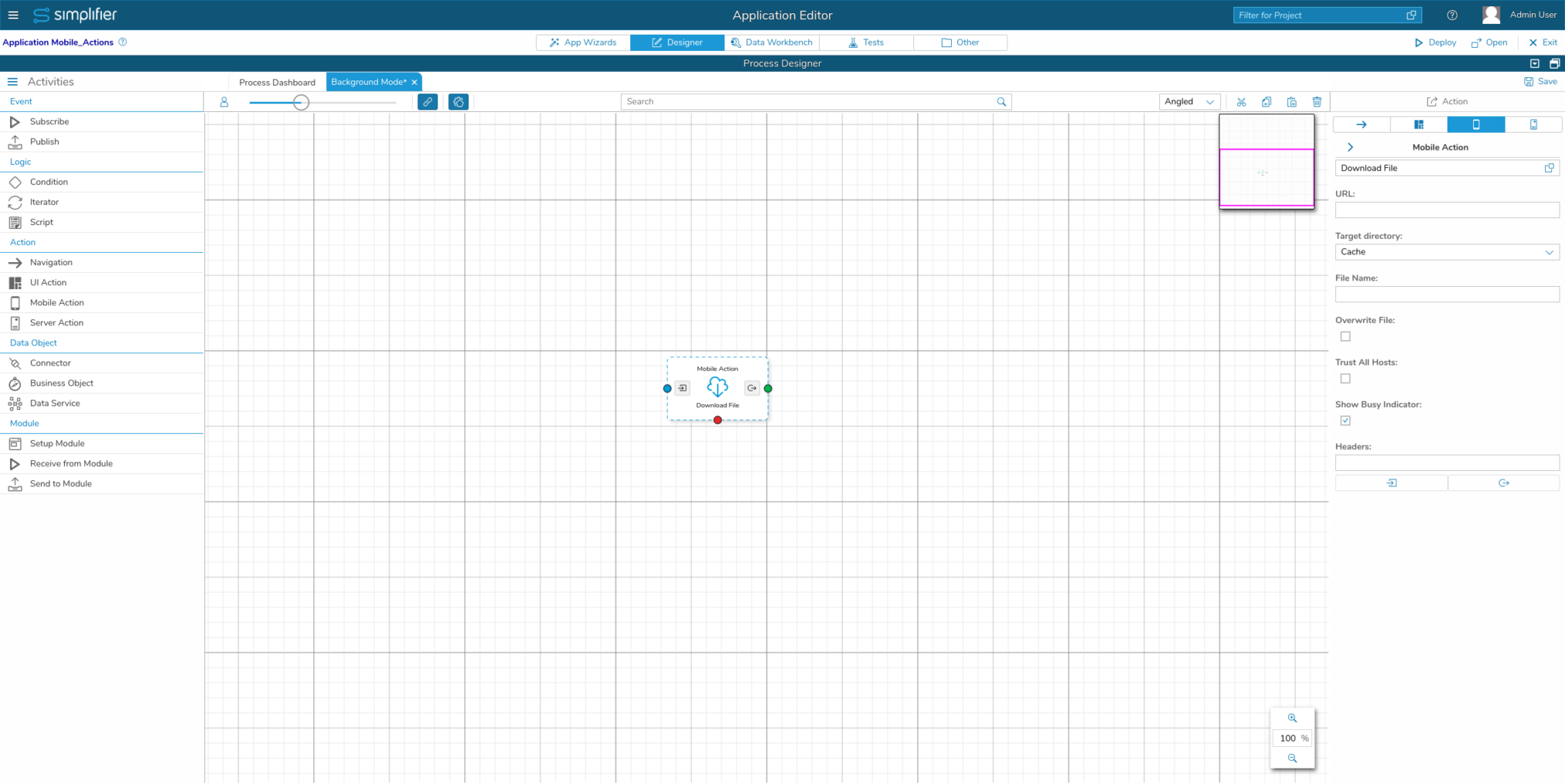
Datei herunterladen
 Mit dieser Aktion können Sie eine Datei herunterladen (z. B. eine Videodatei). Der Parameter targetDirectory hat zwei mögliche Werte: Cache und Data. Die Option Cache führt dazu, dass die Datei in einem Cache-Verzeichnis gespeichert wird, das vom Betriebssystem geleert werden kann. Andererseits kann die Option Data nicht vom Betriebssystem geleert werden.
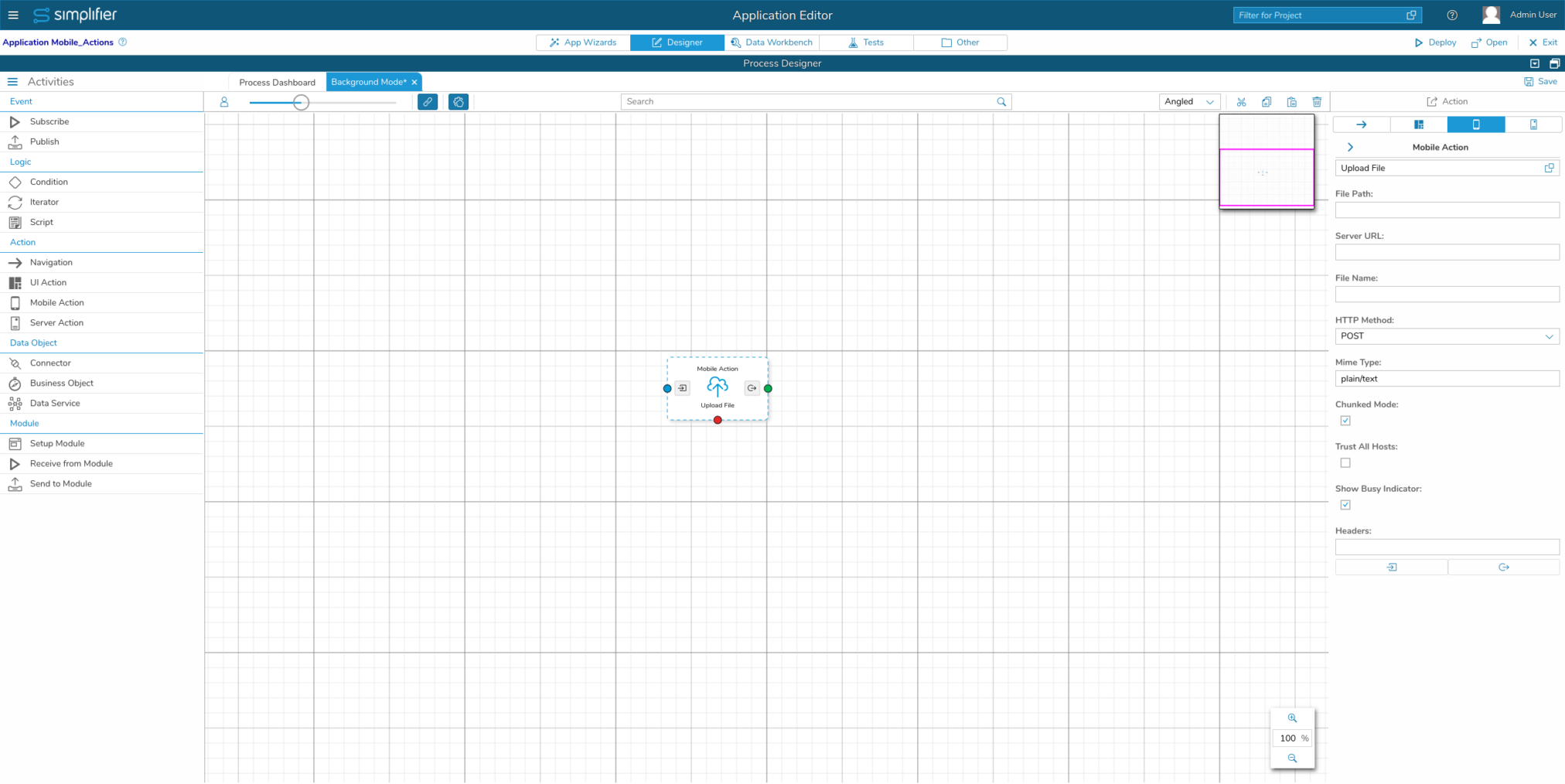
Datei hochladen
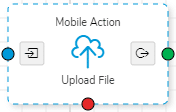 Mit dieser Aktion können Sie eine Datei auf einen Server hochladen. Als HTTP-Methoden stehen POST und PUT zur Verfügung. Der Parameter fileName bestimmt den Namen, den die Datei nach dem Hochladen auf dem Server haben wird.
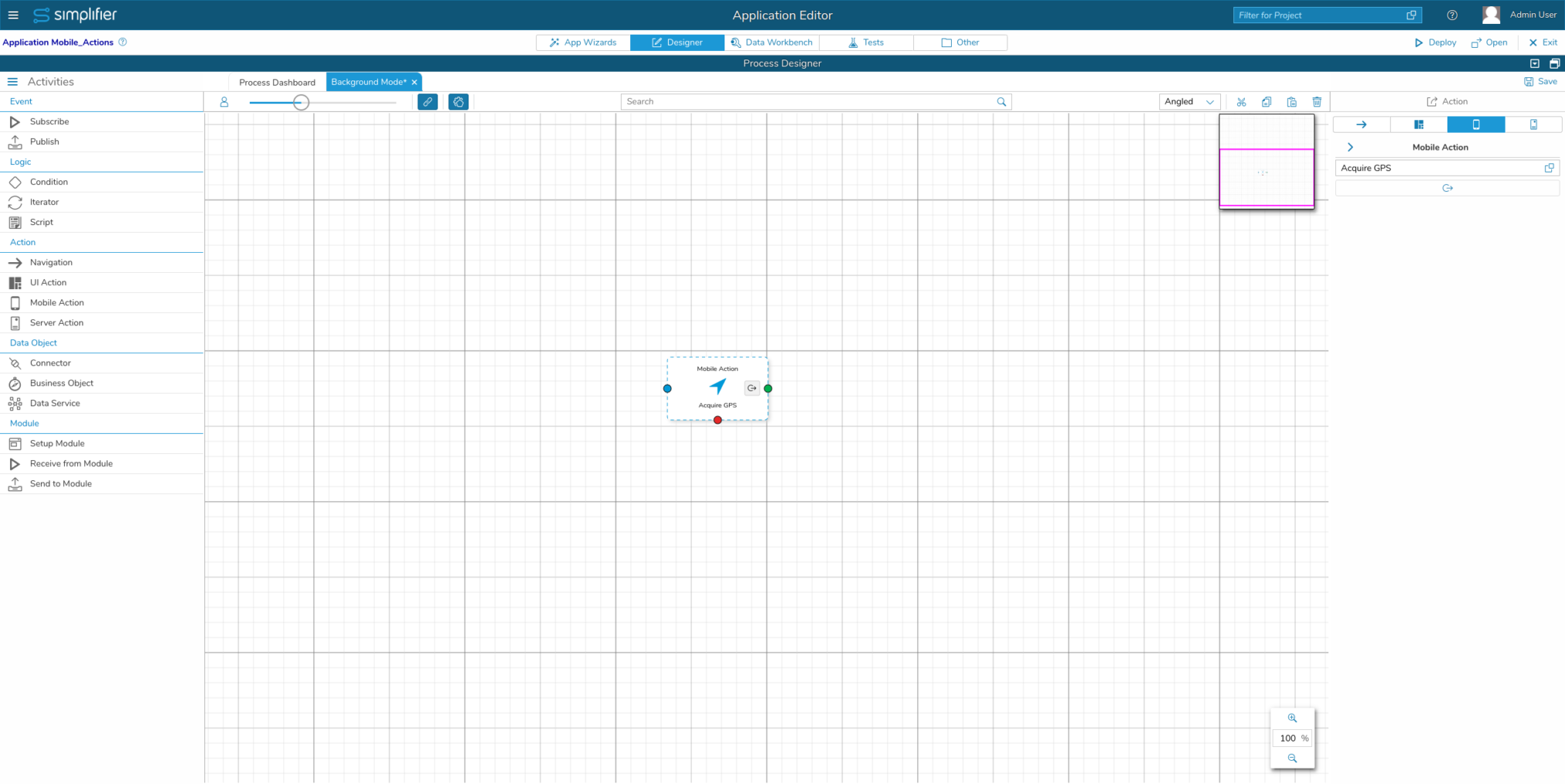
GPS erfassen
 Die Mobile Aktion GPS muss zuerst initialisiert werden. Es wird empfohlen, dies in einer Screen onInit Funktion zu tun. Nach Ausführung der Mobile Aktion können die GPS-Daten (Längengrad und Breitengrad) über das Auto Field Geolocation abgerufen werden.
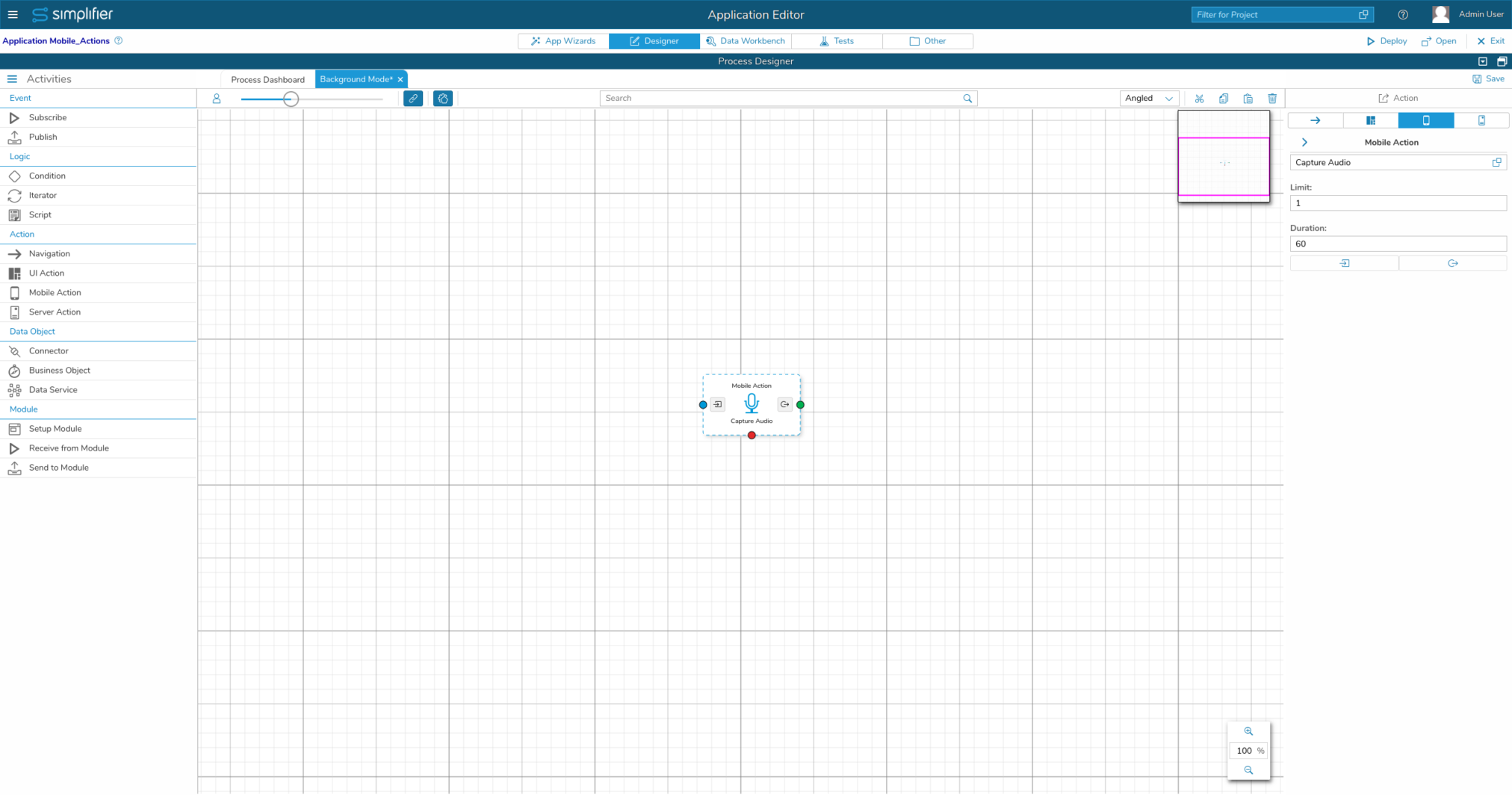
Audio aufnehmen
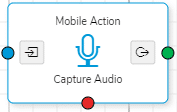 Diese Mobile Aktion ermöglicht die Aufnahme einer Audiodatei (z. B. Sprachmemos) mit dem Mikrofon des Geräts. Der Parameter limit ist die maximale Aufnahmezeit in Sekunden. Der Wert 0 führt zu einer unbegrenzten Aufnahmezeit.
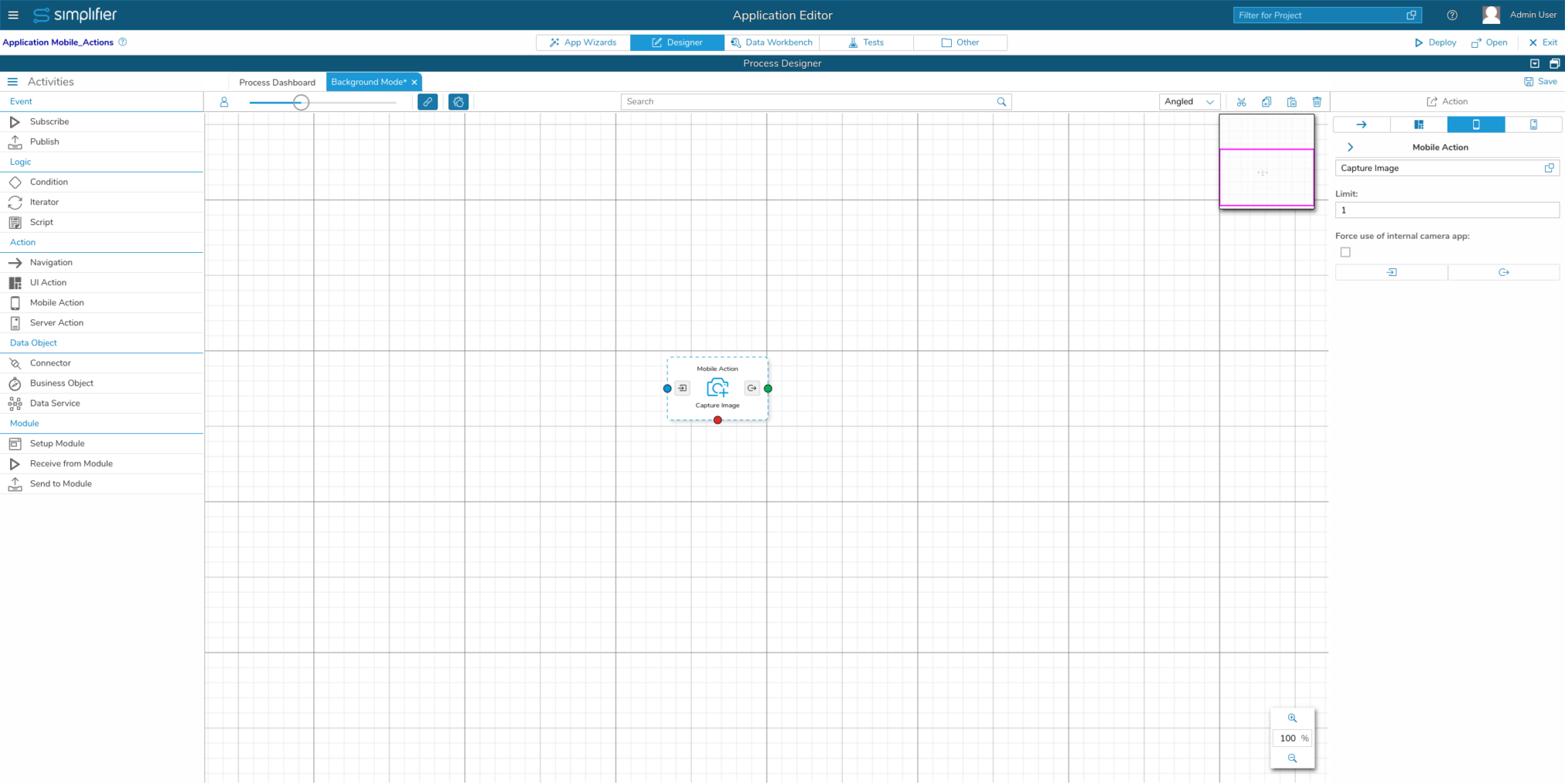
Bild aufnehmen
 Es gibt die Mobile Aktion Capture Image, die dem Anwendungsentwickler die Möglichkeit gibt, ein Bild mit der Kamera des Geräts aufzunehmen. Der Parameter useInternalCameraApp erzwingt die Verwendung der Kameraanwendung, die im Simplifier Mobile Client enthalten ist, wie hier beschrieben. Um mehrere Bilder hintereinander aufzunehmen, setzen Sie den Parameter limit auf die Anzahl der benötigten Bilder.
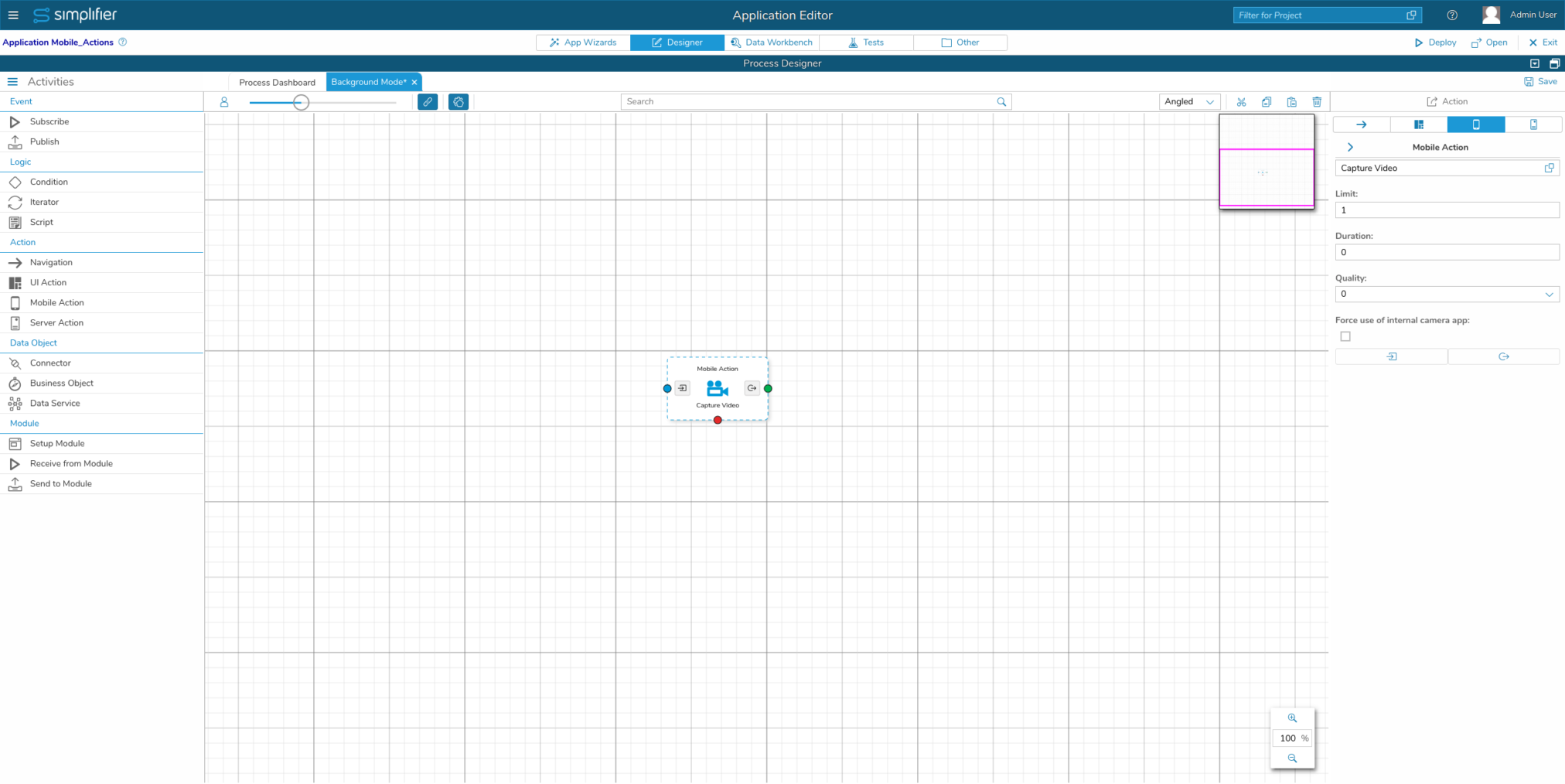
Video aufnehmen
 Diese Mobile Aktion ermöglicht die Aufnahme eines Videos mit der Kamera und dem Mikrofon des Geräts. Der Parameter useInternalCameraApp erzwingt die Verwendung der Kameraanwendung, die im Simplifier Mobile Client enthalten ist, wie hier beschrieben. Um mehrere Videos hintereinander aufzunehmen, können Sie den Parameter limit verwenden. Der Parameter duration begrenzt die maximale Aufnahmezeit in Sekunden. Der Wert 0 führt zu einer unbegrenzten Aufnahmesitzung. Der Parameter quality kann den Wert 0 und 1 haben. Der Wert 1 führt zur Verwendung eines High-Quality-Profils für die Aufnahme und 0 steht für ein Low-Quality-Aufnahmeprofil.
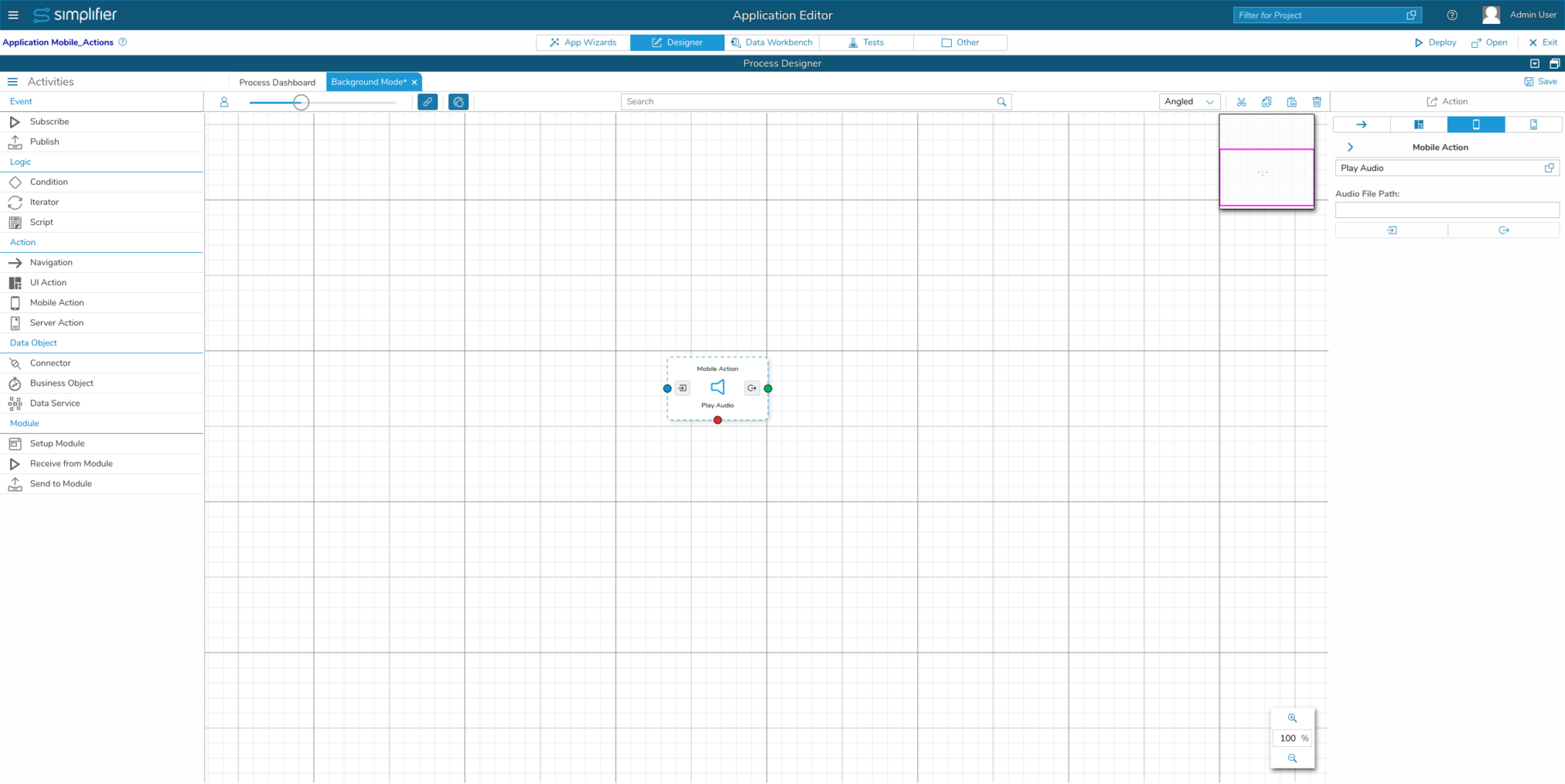
Audio abspielen
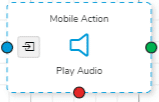 Die Mobile Aktion Play Audio ermöglicht das Abspielen einer Audiodatei. Es wird lediglich der Parameter path benötigt, der einen Dateipfad oder eine URL einer Audiodatei erwartet.
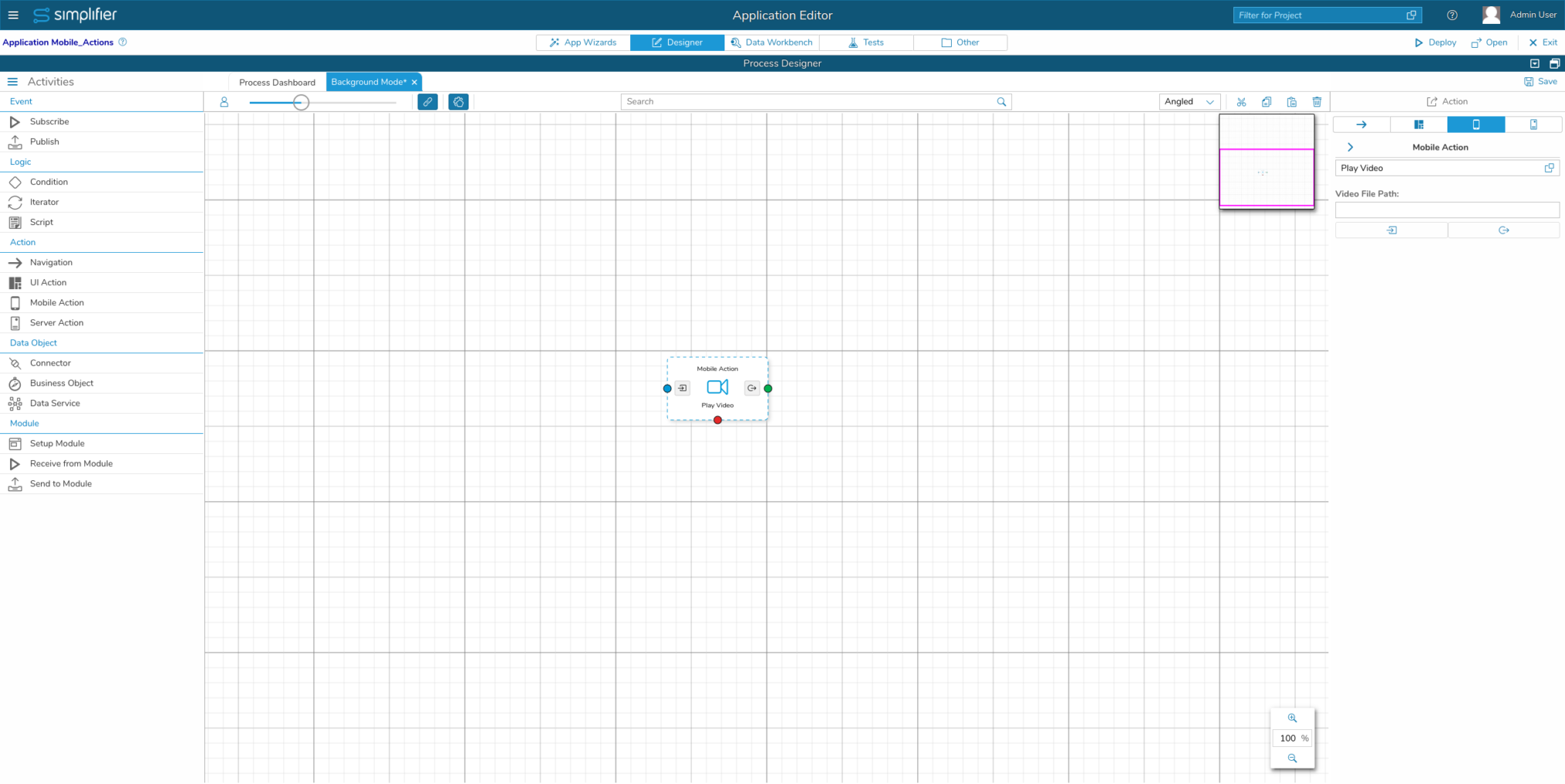
Video abspielen
 Indem Sie der Mobile Aktion einen Pfad zu einem Video geben, wird das Video im Vollbildmodus abgespielt.
Barcode scannen
 Legen Sie das Format des Codes fest, den Sie scannen möchten, die Ausrichtung der Kamera und schreiben Sie einen Text in die Prompt-Eigenschaft.
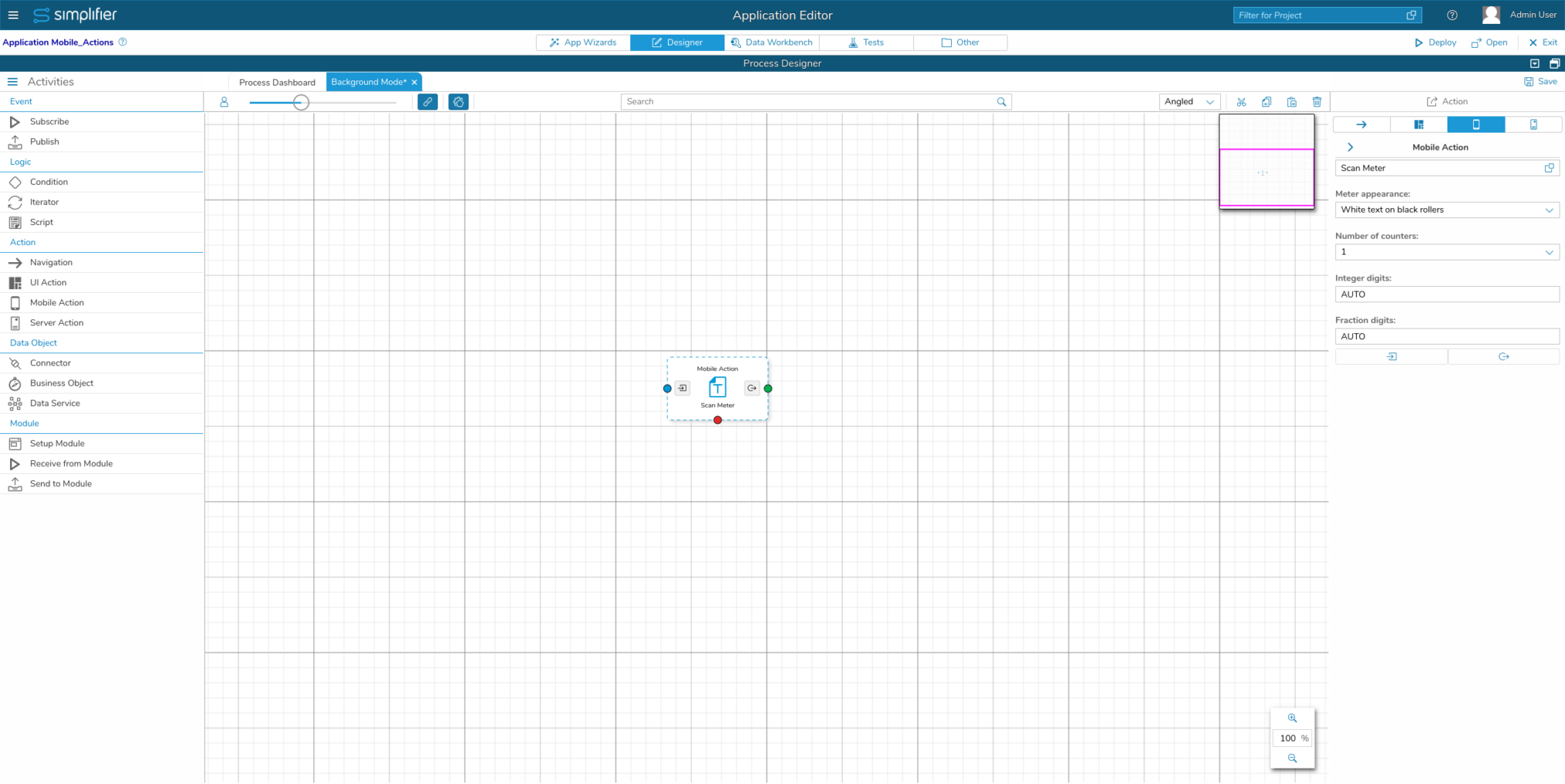
Zähler scannen
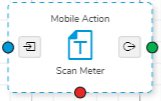
| Parameter | Datentyp | Gültige Werte |
| Zählerdarstellung | String | siehe Tabelle unten |
| Anzahl der Zählwerte | Integer | 1, 2 (aus dem Dropdown) |
| Ganzzahlige Ziffern | Integer/String | AUTO, 1-n |
| Bruchziffern | Integer/String | AUTO, 1-n |
Sie können aus den folgenden Werten für die Zählerdarstellung wählen:
| Schlüssel | Wert |
| mechanical_black | Weißer Text auf schwarzen Walzen |
| mechanical_white | Schwarzer Text auf weißen Walzen |
| lcd | LCD-Anzeige |
| lcd_edl21 | EDL21 und ähnliche Zähler mit LCD 7 (dreistelliger OBIS-Code links) |
Für das Output Mapping können Sie die folgenden Parameter verwenden:
| Parameter | Datentyp | Beschreibung |
| image | string | Bild des Scanvorgangs als Daten-URL |
| line1 | string | Ergebnis des Scannens des ersten Zählers (immer gesetzt) |
| line2 | string | Ergebnis des Scannens des zweiten Zählers (nur gesetzt, wenn 2 Zähler gescannt wurden) |
| line1ObisCode | string | Ergebnis des Scannens des OBIS-Codes des ersten Zählers (nur gesetzt, wenn die Zählerdarstellung auf lcd_edl21 gesetzt wurde) |
| line2ObisCode | string | Ergebnis des Scannens des OBIS-Codes des zweiten Zählers (nur gesetzt, wenn die Zählerdarstellung auf lcd_edl21 gesetzt wurde und 2 Zähler gescannt wurden) |
Text zu Sprache
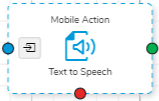 Mit dieser Mobile Aktion können Sie einen Text angeben, der vorgelesen werden soll, sowie die Ausgabesprache. Sie können zwischen Englisch (en-US) und Deutsch (de-DE) wählen.
Sprache zu Text
 Mit dieser Mobile Aktion wandelt Ihr Mobilgerät menschliche Sprache in Text um. Sie können zwischen Englisch (US) und Deutsch (DE) für die gesprochene Sprache wählen. Darüber hinaus können Sie eine Eingabeaufforderung mit einer benutzerdefinierten Nachricht anzeigen.
Screenshots