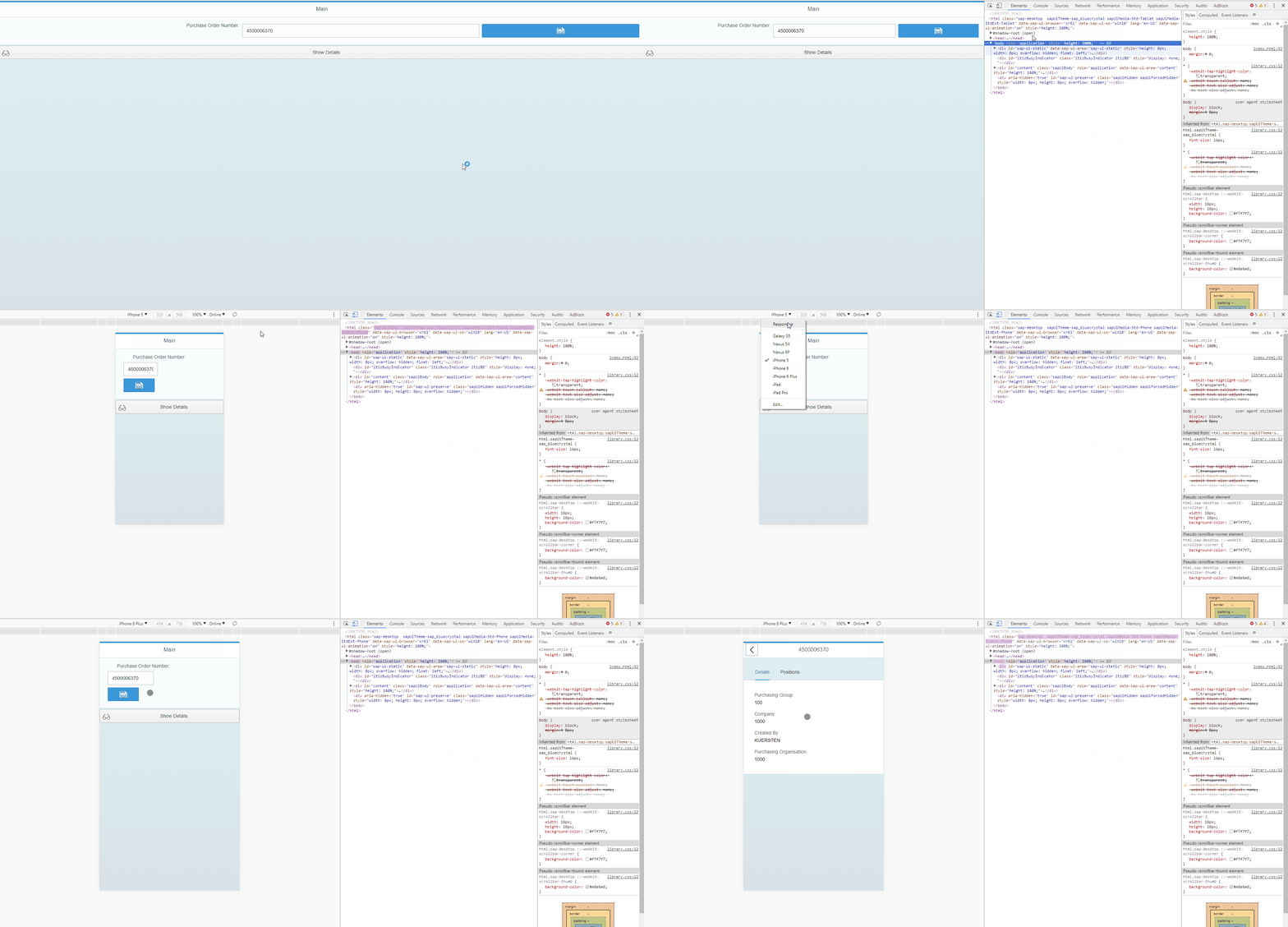
Sie können Ihre Anwendungen auf dem Simplifier in Echtzeit auf mobilen Geräten debuggen.
Gib chrome://inspect in deinen Chrome-Browser ein.
Verbinde dein mobiles Gerät über USB und aktiviere „USB-Debugging“ in den Geräteeinstellungen. Chrome wird dein mobiles Gerät automatisch erkennen und es in die Entwicklertools-Optionen integrieren.
Sobald die Verbindung hergestellt ist, kannst du mit dem Screencasting beginnen, indem du auf die entsprechende Schaltfläche im Entwicklertools-Fenster klickst. Danach kann dein mobiles Gerät direkt mit Eingaben von deinem Desktop-Bildschirm versorgt werden. Alle Änderungen werden sofort auf deinem mobilen Gerät angezeigt.
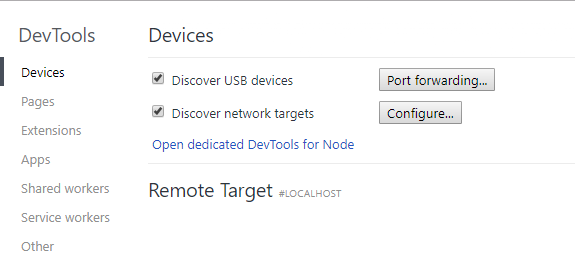
Übrigens bietet die Schaltfläche „Portweiterleitung“ oben Flexibilität für diejenigen, die ihren Bildschirm und ihre Entwicklermaschine nicht im selben Netzwerk haben. In diesem Szenario kannst du einen TCP-Port auf deinem mobilen Gerät erstellen und ihn einem bestimmten TCP-Port auf deiner Entwicklungsumgebung zuweisen. Der gesamte weitergeleitete Datenverkehr wird über USB übertragen, wobei die Netzwerkkonfiguration des mobilen Geräts umgangen wird.
Mobiles Gerät simulieren
Durch Klicken auf die Schaltfläche „Geräteleiste umschalten“ wird die aktuelle Seite entsprechend den festgelegten Eigenschaften auf die imitierten Bildschirmparameter reduziert. Diese imitierte Anzeige kann mit der Maus bedient werden, genauso wie mit dem Finger auf einem physischen Gerät.
In dieser Ansicht kannst du Pinch-Zooming, Finger-Scrolling und sogar Multi-Touch-Ereignisse simulieren.