Globale Auto-Felder
| Auto-Felder sind automatisch berechnete/ausgefüllte Felder. Du kannst sie z. B. verwenden, wenn du den eingeloggten Benutzer mit seinem tatsächlichen Namen begrüßen oder z. B. die Versionsnummer laden möchtest.
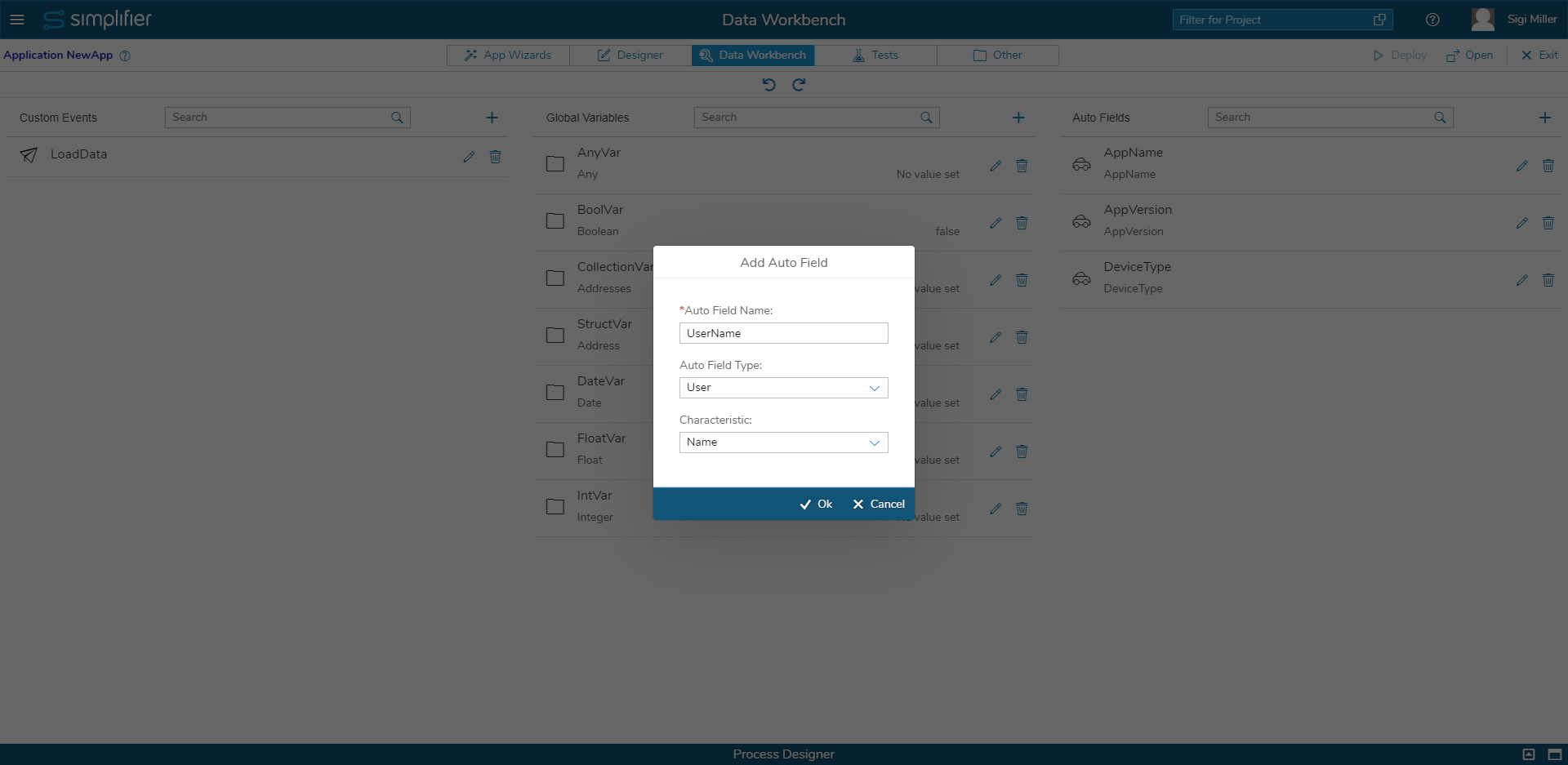
Um ein neues Auto-Feld zu erstellen, klicke auf das Plus-Symbol in der Daten-Workbench. Gib einen Namen für das Auto-Feld, den Typ und die Eigenschaft ein. Es können Auto-Felder von fünf Typen deklariert werden:
|
 |
| Kategorie | Eigenschaft | Beschreibung |
| Anwendung | Name | Der Name der Anwendung. |
| Version | Die aktuelle Version der Anwendung. Wenn die Anwendung noch nicht veröffentlicht ist, wird „n/a“ angegeben. |
|
| Sprache | Der aktuelle Sprachcode, der in der Anwendung verwendet wird. Z. B. en_US | |
| Benutzer | Name | Der Name des aktuell eingeloggten Benutzers. |
| Verbleibende Token-Lebensdauer | Verbleibende Zeit, für die das Token des Benutzers gültig ist. | |
| URL | Komplette URL | Die komplette URL:
https://community.simplifier.io:443/doc/current-release/?search=help#8263 |
| Origin | Der Origin-Teil:
https://community.simplifier.io:443/doc/current-release/?search=help#8263 |
|
| Protokoll | Der Protokoll-Teil:
https://community.simplifier.io:443/doc/current-release/?search=help#8263 |
|
| Host-Name | Der Host-Name:
https://community.simplifier.io:443/doc/current-release/?search=help#8263 |
|
| Host und Port | Der Host-Name mit Portnummer:
https://community.simplifier.io:443/doc/current-release/?search=help#8263 |
|
| Port | Der Portnummer-Teil:
https://community.simplifier.io:443/doc/current-release/?search=help#8263 |
|
| Pfad | Die Pfadkomponente:
https://community.simplifier.io:443/doc/current-release/?search=help#8263 |
|
| Query-Parameter | Der Wert eines ausgewählten Query-Parameters:
https://community.simplifier.io:443/doc/current-release/?search=help#8263 |
|
| Hash/Seitenfragment | Das Seitenfragment (URL-Teil nach dem Hash-Symbol):
https://community.simplifier.io:443/doc/current-release/?search=help#8263 |
|
| Geolokalisierung | Längengrad | Der Längengrad eines Ortes oder einer Stadt. |
| Breitengrad | Der Breitengrad eines Ortes oder einer Stadt. | |
| Gerät | Online | Hält den aktuellen Verbindungsstatus.
Hinweis: Verwende dieses Auto-Feld nur im Kontext mobiler Geräte! Bitte verzichte auf die Verwendung im Browser und beachte, dass dieses Auto-Feld in Mozilla Firefox nicht funktioniert. |
| Mobiler Client | Gibt an, ob deine Anwendung auf dem Cordova Client läuft. | |
| Bildschirmausrichtung | Die Bildschirmausrichtung ist eingestellt. | |
| Gerätetyp | Das Auto-Feld kann folgende Werte enthalten: Desktop, Telefon, Tablet, Uhr und Smartglass. |
In der Übersicht wird der Typ des Auto-Feldes unter seinem Namen und die Eigenschaft auf der rechten Seite angezeigt.
Um ein Auto-Feld zu bearbeiten, verwende das Bearbeiten-Symbol. Es öffnet sich derselbe Dialog wie beim Erstellen des Auto-Feldes, jedoch natürlich mit den zuvor von dir festgelegten Daten vorausgefüllt. Wenn du ein Auto-Feld nicht mehr benötigst, lösche es, indem du auf das entsprechende Symbol klickst.
Verwendung von Auto-Feldern
| Du kannst Auto-Felder innerhalb eines Datenobjekts verwenden. In diesem Beispiel haben wir ein Auto-Feld erstellt, das automatisch den Benutzernamen abruft. Es ist mit dem Eingabeparameter „userName“ eines vorkonfigurierten Business-Objekts verknüpft. |
 |
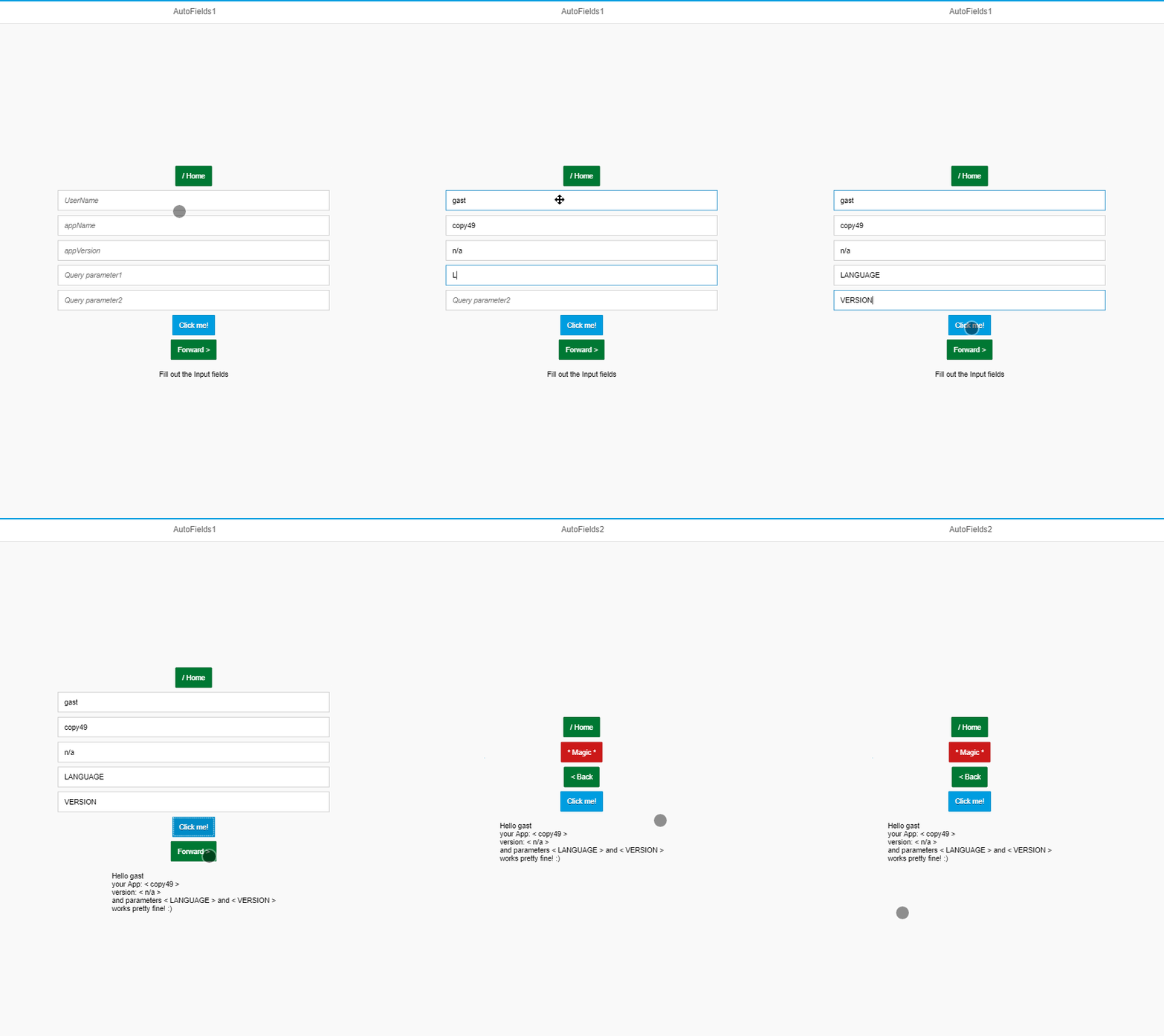
| Wir haben weitere Auto-Felder wie „applicationVersion“ oder 2 URL-Parameter konfiguriert. Das Ergebnis wird unten gezeigt:
Zuerst siehst du die frühere Methode, Informationen manuell einzugeben. Auf dem zweiten Bildschirm haben wir die Auto-Felder verwendet und du erhältst die Informationen automatisch, einfach durch Klicken auf den Button.
|
 |