Worum geht es?
Diese Anleitung erklärt den Export und Import von Workflow-Übersetzungen über kommagetrennte (CSV-) Dateien.
Diese Funktionalität wird benötigt, wenn Sie Ihren Workflow-Content über eine externe oder interne Übersetzungsagentur oder Person ohne Zugriff auf den Simplifier Workflow Designer übersetzen möchten.
Video-Tutorial

Übersetzungseditor öffnen
Öffnen Sie im Workflow Designer den Übersetzungseditor und klicken Sie auf Export/Import

Zielsprache(n) hinzufügen
Fügen Sie vor dem Export die gewünschten Zielsprachen im Menü Spracheinstellungen hinzu

Übersetzung exportieren
Wählen Sie das Trennzeichen – entweder Komma oder Semikolon. Wenn Sie nur Übersetzungen exportieren möchten, die noch nicht vollständig übersetzt sind, können Sie die Einstellung Übersetzte Eigenschaften einschließen deaktivieren. Dies reduziert die Anzahl der Zeilen und exportiert nur Texte mit fehlenden Übersetzungen für konfigurierte Zielsprachen.

Sprachen im CSV-Editor übersetzen
Wenn Sie die Datei mit einem CSV-Editor wie Microsoft Excel öffnen, können Sie einfach eine neue Spalte hinzufügen und von der obersten Zeile aus beginnen, die benötigten Werte einzutragen.

Neue Sprache im CSV-Editor hinzufügen
Wenn Sie die Datei mit einem CSV-Editor wie Microsoft Excel öffnen, können Sie einfach eine neue Spalte hinzufügen und von der obersten Zeile aus beginnen, die benötigten Werte einzutragen.
Siehe unterstützte Sprachen.

Übersetzung importieren
Um die Übersetzung zu importieren, öffnen Sie den Workflow Designer und den Übersetzungseditor.
Klicken Sie auf Import/Export, um den Dialog zu öffnen

Laden Sie die zuvor bearbeitete CSV-Datei hoch und klicken Sie auf Importieren
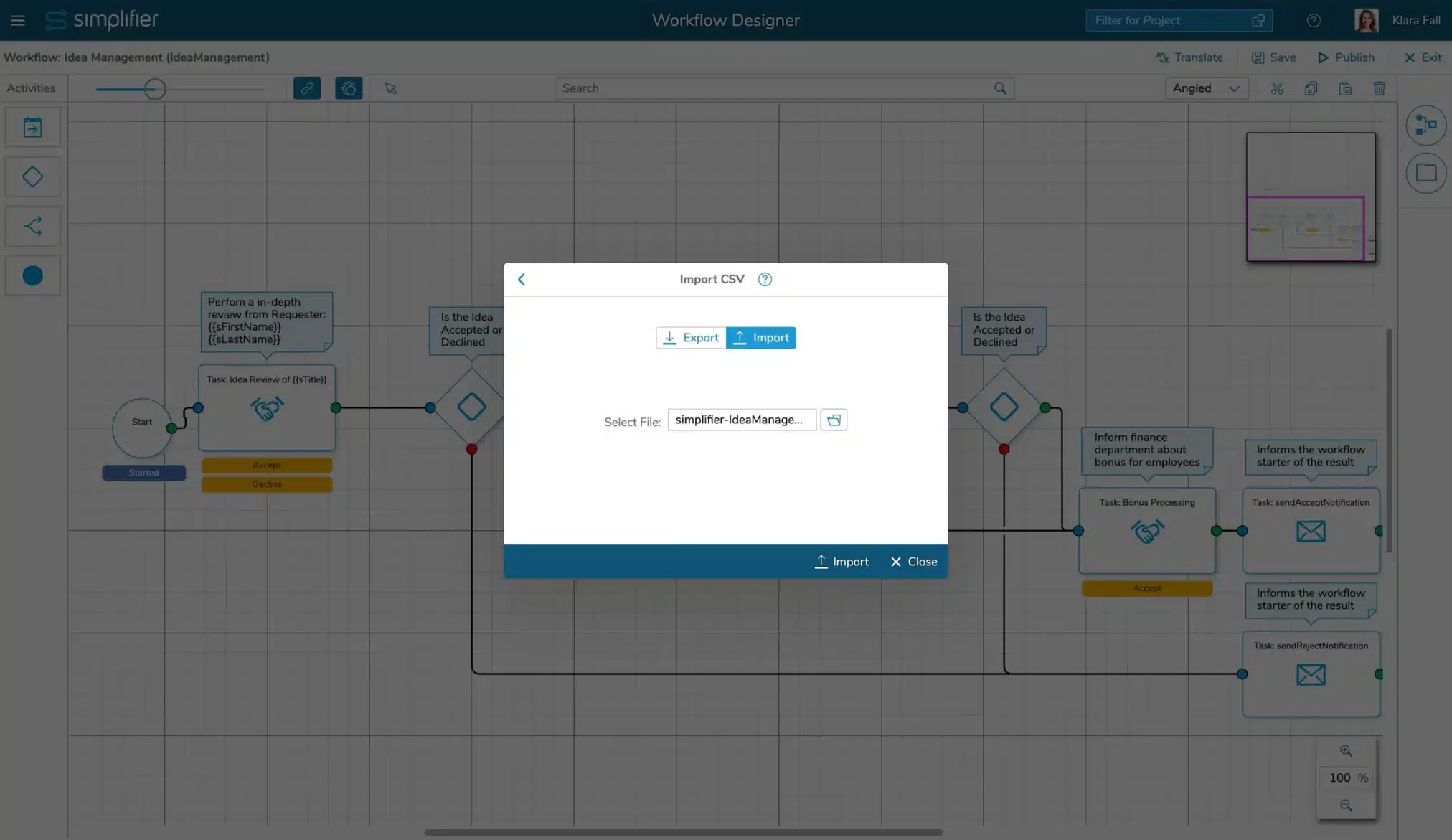
Alle importierten Übersetzungsergebnisse werden nun im Editor angezeigt und können überprüft und korrigiert werden. Um die Übersetzung zu speichern, klicken Sie auf Speichern.