Datenobjekte repräsentieren Datenquellen und -ziele, die zur Ausführung ausgelöst werden können. Sie können entweder einen vordefinierten Konnektor (Sie können ihn auf asynchron aktivieren) oder ein Business Objekt auswählen.
| Funktion | Beschreibung |
| Asynchron | Wenn Sie diese Option auswählen, bietet der Value Helper Assistent nur asynchrone Konnektoren an. |
| Value Helper | Wenn Sie den Value Helper öffnen, öffnet sich ein Assistent, der Sie zu Ihrem Konnektor führt. |
| Busy Indicator anzeigen | Sie haben die Möglichkeit zu konfigurieren, ob die UI durch den Busy Indicator blockiert werden soll, oder zu konfigurieren, welches Element auf Ihrem Bildschirm dadurch blockiert werden soll. |
| Input Mapping | Sie können Variablen, Auto-Felder, Widget-Eigenschaften und Konstanten dem Eingabeparameter Ihres Konnektors zuordnen. |
| Output Mapping | Sie können den Ausgabeparameter Ihres Konnektors Variablen und Eigenschaften zuordnen. |
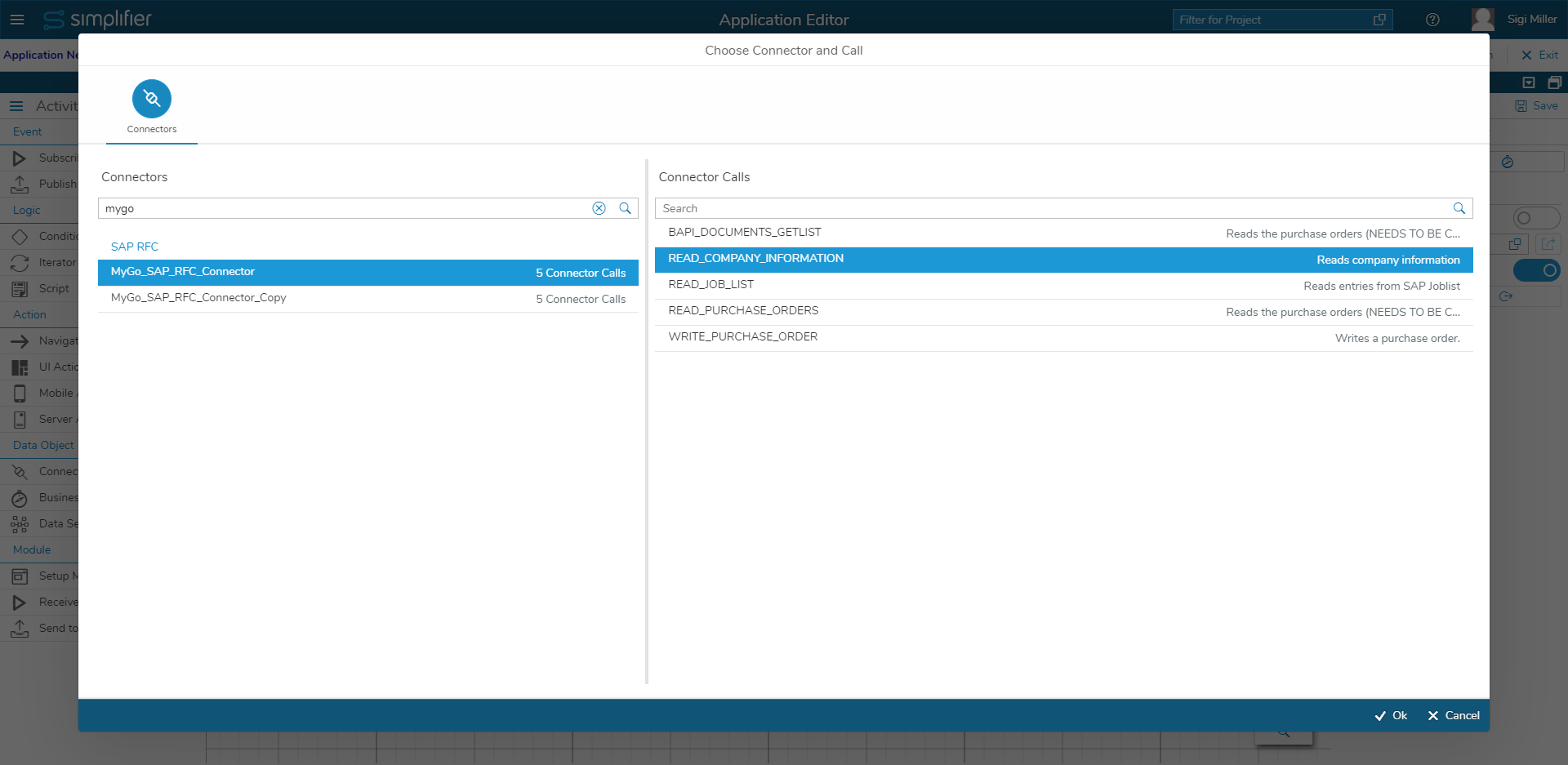
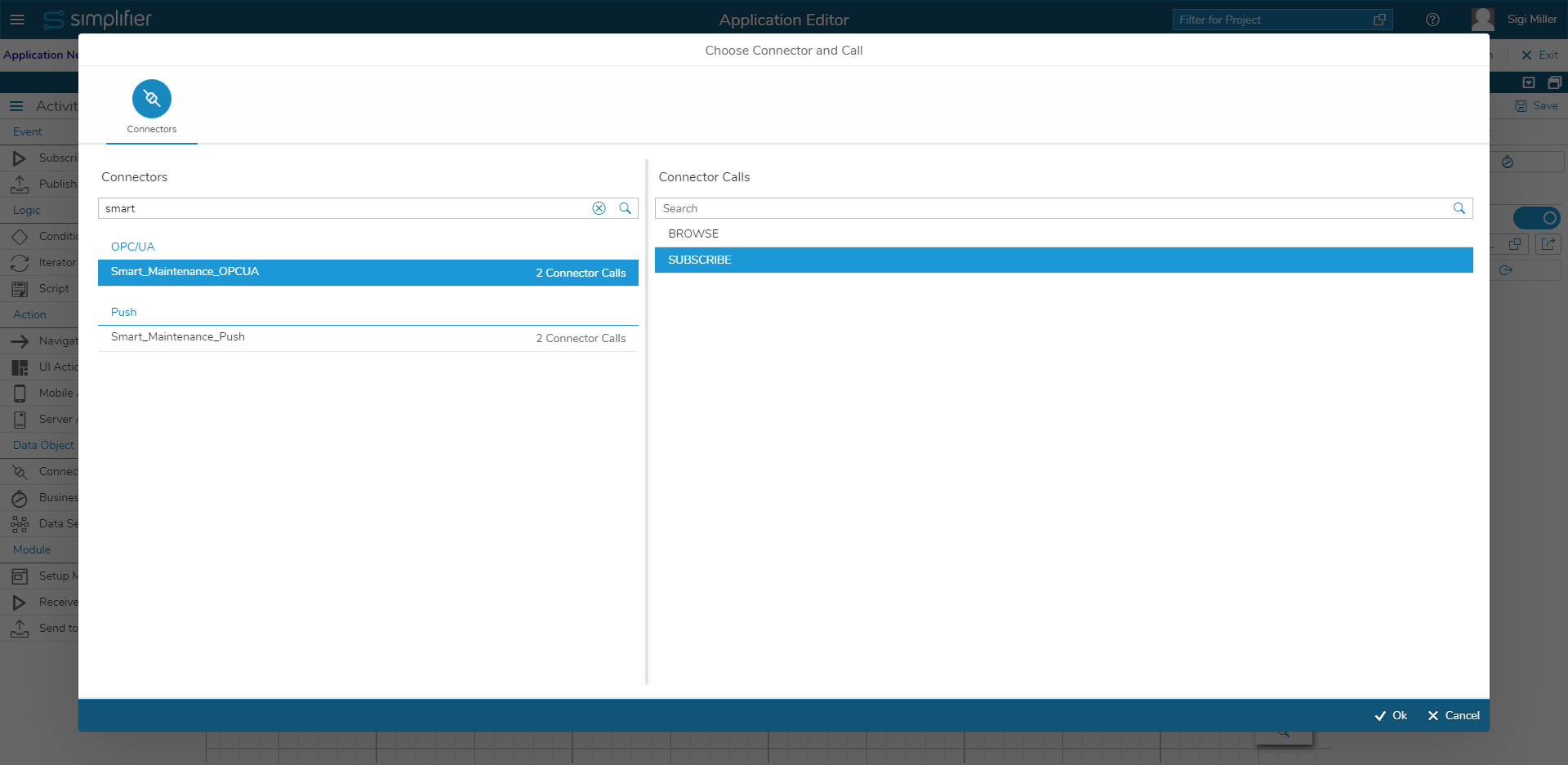
Ein typisches Beispiel für ein Datenobjekt ist ein zuvor definierter Konnektoraufruf. Ein Assistent bietet alle konfigurierten Konnektoren an, die Konnektoraufrufe besitzen. Sie können nach dem Konnektornamen oder sogar dem Konnektortyp suchen. Wenn Sie einen Konnektor auswählen, werden alle Aufrufe auf der rechten Seite aufgelistet.
Wählen Sie den gewünschten Konnektor und den Aufruf aus, den Sie ausführen möchten.
Sie haben die Möglichkeit zu konfigurieren, ob die komplette UI durch den Busy Indicator blockiert werden soll, oder welches/welche Element(e) auf Ihrem Bildschirm dadurch blockiert werden soll(en).
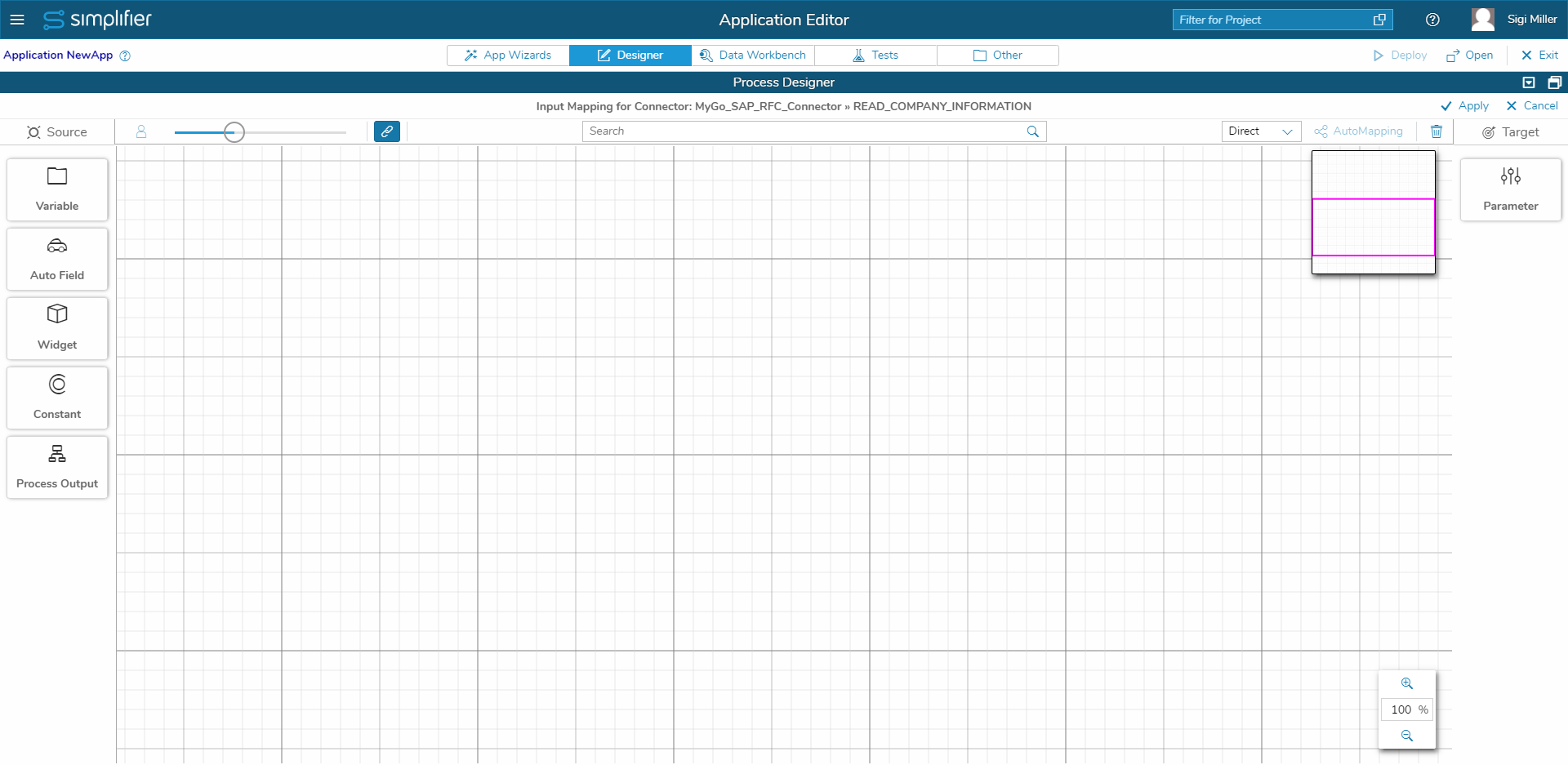
Wenn Sie einem Datenobjekt einen Konnektoraufruf zuweisen möchten, müssen Sie die Quellen für die Konnektor-Eingabe (die Anfrage) und das Ziel für seine Ausgabe (die Antwort) definieren. Dies wird als Input Mapping und Output Mapping bezeichnet:
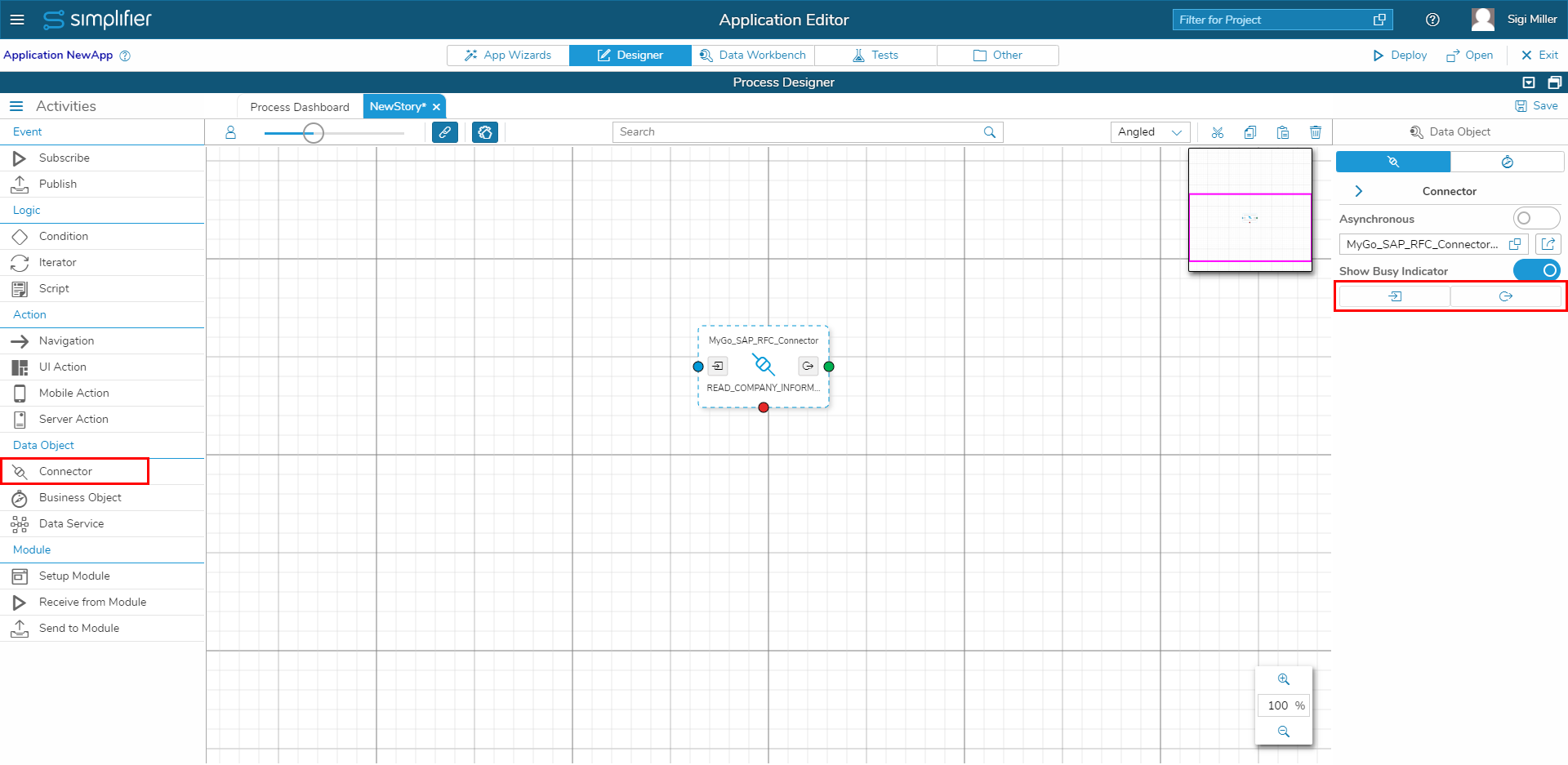
Ein Klick auf eine dieser beiden Schaltflächen öffnet den Mapping-Bereich, in dem Sie Widgets mit den Eingabe- oder Ausgabeattributen eines Konnektoraufrufs verbinden können.
Unabhängig davon, ob Sie das Input oder Output Mapping definieren, finden Sie die Mapping-Quellen immer im linken Bereich und die Ziele auf der rechten Seite.
Wenn Sie z.B. das Input Mapping definieren, finden Sie die Liste der Widgets im linken Bereich und die verfügbaren Anforderungsparameter für den Konnektoraufruf auf der rechten Seite.
Innerhalb des Output-Mapping-Bereichs befinden sich die Widgets im rechten Bereich, da sie das Ziel der empfangenen Daten sind. In diesem Beispiel stellt die Anforderung des ausgewählten Konnektoraufrufs nur einen einzigen Eingabeparameter bereit, ein ID-Feld namens „TechnischerPlatzId“. Dieser Eingabeparameter ist mit dem Wert des Widgets „CustomerType“ verbunden. Das bedeutet, dass, sobald das Datenobjekt ausgelöst wird, z.B. durch ein Button-Press-Ereignis, der Konnektor mit dem aktuellen Wert des Widgets „CustomerType“ als Anforderungsparameter aufgerufen wird. Sie können die genaue Quelle auswählen, die Sie für den Eingabeparameter verwenden möchten, indem Sie auf das Widget doppelklicken. Es öffnet sich eine Liste aller Eigenschaften, so dass Sie diejenige auswählen können, die Sie als Eingabe benötigen.
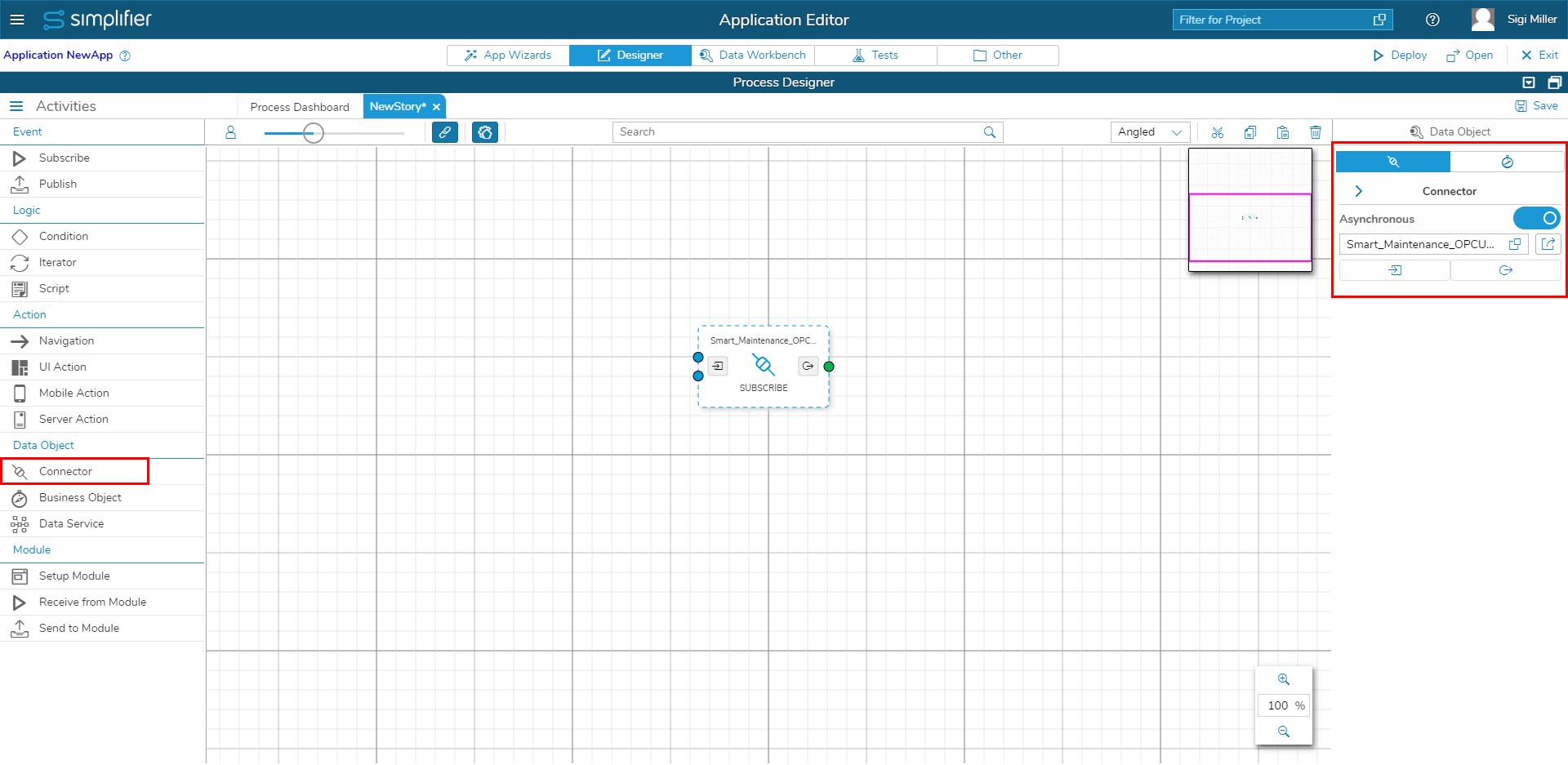
Sie können asynchrone Konnektoren im Process Designer konfigurieren. Die Konfiguration funktioniert genauso wie bei dem synchronen Konnektor.
Wenn ein Konnektor auf asynchron gesetzt wird, bietet der Assistent nur Konnektoren mit asynchronen Schnittstellen an (Push, MQTT und OPC/UA).
Er hat zwei Eingänge “subscribe” und “unsubscribe” und einen Ausgang.
| subscribe | kann mit jeder Ausgabe ausgelöst werden |
| unsubscribe | kann mit jeder Ausgabe ausgelöst werden |
| Ausgang | wird bei jeder asynchronen Nachricht ausgelöst, die das Datenobjekt empfängt |
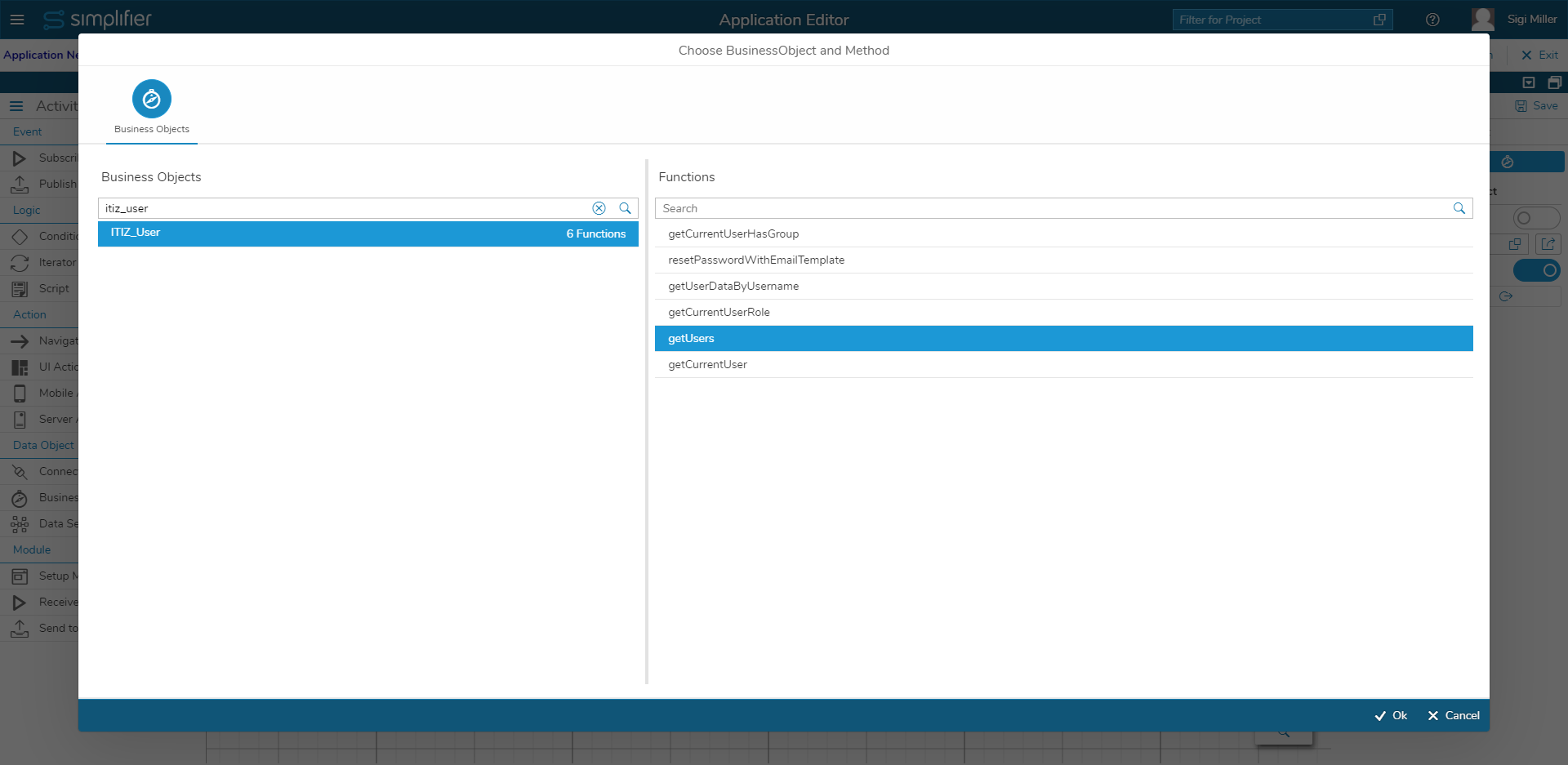
Das Input- und Output-Mapping von Business Objekten funktioniert äquivalent zum Mapping von Konnektoren.
Nachdem Sie das richtige Business Objekt und die vordefinierte Skriptvorlage ausgewählt haben, können Sie die Input- und Output-Parameter zuordnen.
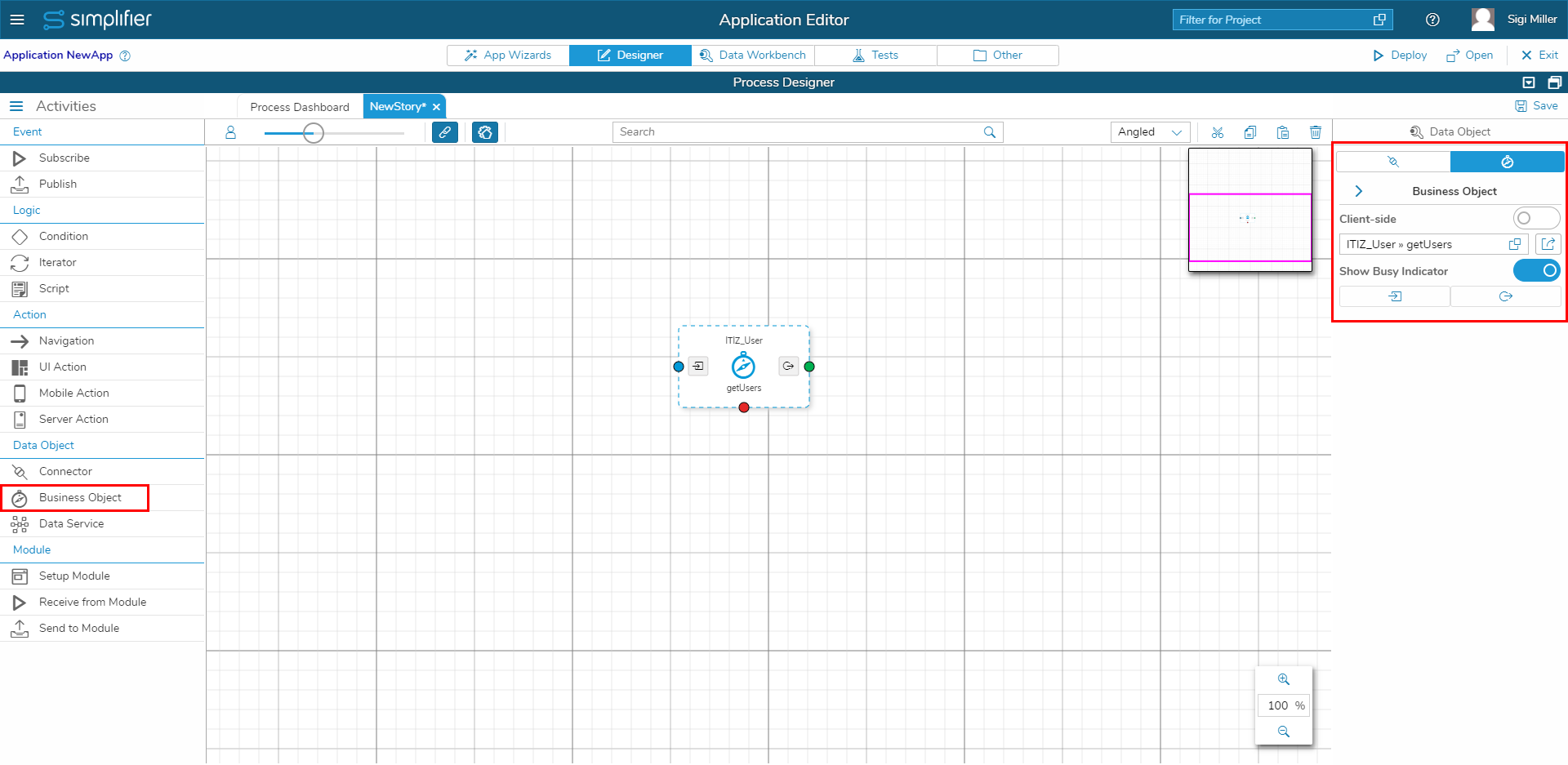
| Funktion | Beschreibung |
| Clientseitig | Sie können zwischen clientseitigen und serverseitigen Business Objekten wählen. Lesen Sie mehr über clientseitige und serverseitige Business Objekte. |
| Value Helper | Durch das Öffnen des Value Helpers öffnet sich ein Assistent, der Sie zu Ihrem Business Objekt führt. |
| Busy Indicator anzeigen | Sie haben die Möglichkeit zu konfigurieren, ob die komplette UI durch den Busy Indicator blockiert werden soll, oder welches Element auf Ihrem Bildschirm dadurch blockiert werden soll. |
| Input Mapping | Sie können Variablen, Auto-Felder, Widget-Eigenschaften und Konstanten dem Eingabeparameter Ihres Business Objekts zuordnen. |
| Output Mapping | Sie können den Ausgabeparameter Ihres Business Objekts Variablen und Widget-Eigenschaften zuordnen. |
Der Dialog zeigt alle konfigurierten Business Objekte an, die Methoden beinhalten. Sie können nach dem Namen des Business Objekts suchen. Durch die Auswahl eines Business Objekts werden alle Methoden auf der rechten Seite aufgelistet.