Was ist eine Variable?
In einem Simplifier-Workflow ist eine Variable ein Symbol oder Platzhalter, der einen Datenwert wie Materialmenge, Organisationsname, Lieferantenadresse oder Lieferdatum darstellt. Ihr kann ein Wert zugewiesen werden, typischerweise eine Zahl oder ein Text, der in Bedingungen verwendet werden kann, um Eingaben in Benutzeraufgaben zu erfassen oder sie über automatisierte Aufgaben von oder an ein externes System zu übertragen.
Variablen sind global, d. h. sie bleiben während der gesamten Workflow-Sitzung bestehen und können von Benutzern oder automatisierten Aufgaben geändert werden.
Was ist ein Autofield?
Ein Autofield ist eine vordefinierte Variable, die automatisch von der Simplifier-Workflow-Engine gefüllt wird und nicht von Benutzern oder automatisierten Aufgaben geändert werden kann, wie z. B. aktuelles Datum & Uhrzeit, Aufgabenlink zum Posteingang oder Workflow-Instanz-ID. Autofields sind nützlich für das Versenden von Benachrichtigungs-E-Mails oder die Eingabezuordnung für automatisierte Aufgaben.
Was ist ein Ergebnis?
In einem Simplifier-Workflow bezieht sich ein Ergebnis auf das Resultat einer bestimmten Benutzer- oder automatisierten Aufgabe. Es stellt den Endzustand oder die Ausgabe des Prozesses dar, der als Eingabe für andere Aktivitäten oder Prozesse im Workflow verwendet werden kann.
Beispiele für ein Ergebnis sind
- Rechnung genehmigt
- Rechnung abgelehnt
- Rechnung hochgeladen
- Rechnung gebucht
Was ist der Unterschied zwischen einer Variable und einem Ergebnis?
Variablen repräsentieren die Geschäftsdaten, die das Verhalten von Aktivitäten oder Prozessen in einem Simplifier-Workflow beeinflussen, während Ergebnisse die Resultate oder Ausgaben von Aktivitäten oder Prozessen repräsentieren, die als Eingabe für nachfolgende Aktivitäten verwendet werden.
Um den Unterschied zwischen Variablen und Ergebnissen zu veranschaulichen, betrachten Sie einen Rechnungsfreigabeprozess. In diesem Prozess könnte der Rechnungsbetrag eine Variable sein, die von der vorherigen Aktivität übergeben oder innerhalb des Prozesses berechnet wird. Die Bestellnummer könnte auch eine Variable sein, die von einem Buchhalter mit einer Benutzeraufgabe angegeben wird.
Sobald die Bestellnummer von einer automatisierten Aufgabe, die sie aus dem ERP-System liest, validiert wurde, könnte das Ergebnis der Bestellprüfungsaktivität eine Genehmigungs- oder Ablehnungsentscheidung sein. Dieses Ergebnis würde dann als Eingabe für nachfolgende Aktivitäten wie die Rechnungsbuchung in ein ERP-System oder die Ablehnungsbenachrichtigung verwendet.
Variable erstellen
Um eine Variable zu erstellen, öffnen Sie die Variablenansicht

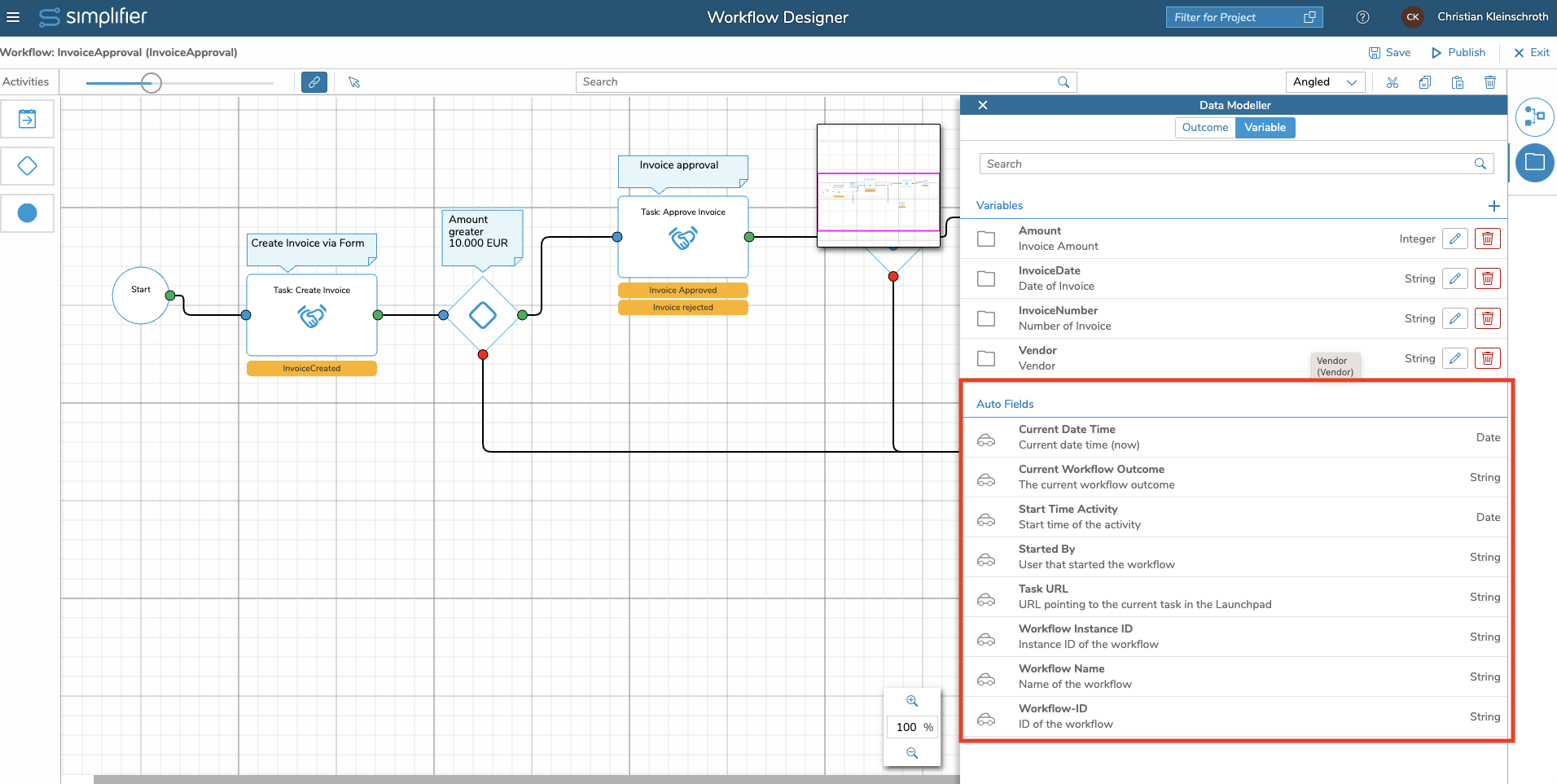
Sie sehen vordefinierte Variablen, auch Autofields genannt, die statisch sind und von der Workflow-Engine vorgefüllt werden, wie z. B. aktuelles Datum und Uhrzeit. Sie können auch eine neue Variable hinzufügen, indem Sie auf das Pluszeichen klicken
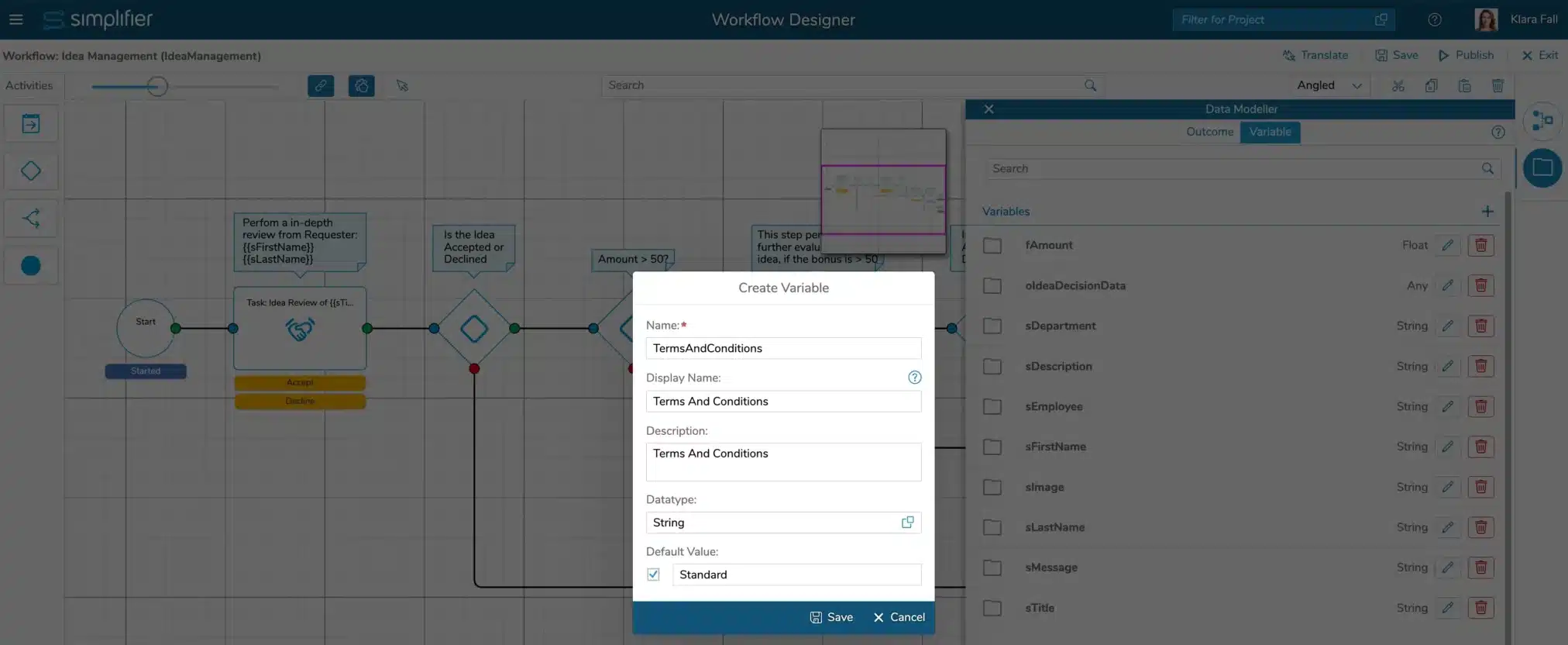
Im obigen Dialog ist es möglich, die folgenden Parameter zu konfigurieren:
| Parameter | Beschreibung | Beispiel |
| Name | Technischer Name der Variable ohne Leerzeichen oder Sonderzeichen | TermsandConditions |
| Anzeigename | Anzeigename zur Beschriftung des Eingabefelds in einem User Task Modul | Allgemeine Geschäftsbedingungen |
| Beschreibung | Bessere Erklärung, was diese Variable darstellen soll | Enthält die Allgemeinen Geschäftsbedingungen der Rechnung |
| Datentyp | Technischer Datentyp wie String, Integer, Float oder komplexe Datentypen wie Strukturen oder Sammlungen | Wenn Sie sich nicht sicher sind, verwenden Sie den Standardwert String |
| Standardwert | Setzen Sie einen Standardwert, der der Variablen beim Starten einer neuen Instanz des Workflows zugewiesen wird |
Verwendung von Autofields
Autofields sind vordefinierte Variablen aus der Workflow-Umgebung und können nicht von Benutzern oder automatisierten Aufgaben geändert werden.
Autofields sind nützlich für das Versenden von Nachrichten wie Push-Benachrichtigungen oder E-Mails mit dynamischem Text wie dem Link zu einer Benutzeraufgabe oder dem Übermitteln des aktuellen Datums und der Uhrzeit an ein externes Backend-System über eine automatisierte Aufgabe.
Die folgenden Autofields sind verfügbar:
| Autofeld | Beschreibung | Beispiel |
| Aktuelles Datum/Uhrzeit | Aktuelles Datum und Uhrzeit
Das Datumsformat ist yyyy-MM-ddTHH:mm:ssX Jahr-Monat-TagThStunde:Minute:Sekunde:Zeitzone |
2023-05-04T00:00:00+02 |
| Aktuelles Workflow-Ergebnis | Der Name des aktuellen Ergebnisses, das tatsächlich gesetzt ist | Rechnung genehmigt |
| Startzeit Aktivität | Datum und Uhrzeit des Starts der letzten Aktivität wie einer Benutzeraufgabe. Das Datumsformat ist yyyy-MM-ddTHH:mm:ssX
Jahr-Monat-TagThStunde:Minute:Sekunde:Zeitzone |
2023-05-04T00:00:00+02 |
| Gestartet von | Benutzer-ID des Benutzers, der den Workflow gestartet hat | max.mustermann@company.com |
| Task-URL | Der HTTP-Link zur Bearbeitung von Benutzeraufgaben im Workflow-Posteingang mit Launchpad | https://mysimplifier.com/task/3003 |
| Workflow-Instanz-ID | Eindeutige ID zur Identifizierung einer bestimmten Instanz eines laufenden Workflows | 203903903 |
| Workflow-Name | Name des zugrunde liegenden Workflow-Modells | InvoiceApproval |
| Workflow-ID | ID des zugrunde liegenden Workflow-Modells | 0202 |
Ergebnis hinzufügen
Um ein neues Ergebnis (Status) zu definieren, öffnen Sie die Ergebnisansicht auf der rechten Seite

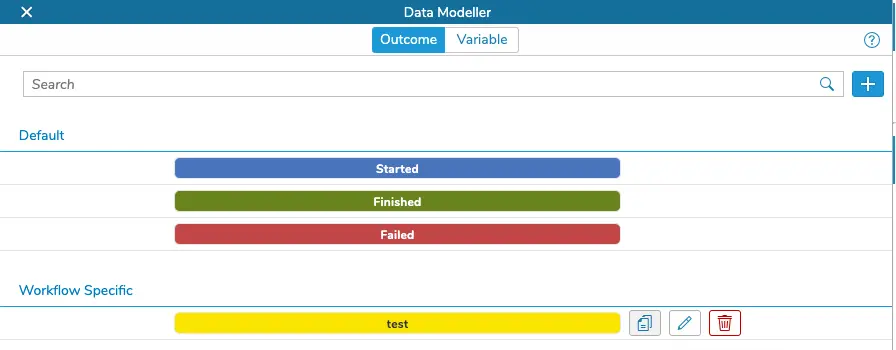
Sie sehen eine Standardliste von Systemergebnissen wie Gestartet, Beendet und Fehlgeschlagen, die automatisch von der Simplifier-Workflow-Engine gesetzt werden. Um benutzerdefinierte Ergebnisse hinzuzufügen, klicken Sie auf die Plus-Schaltfläche
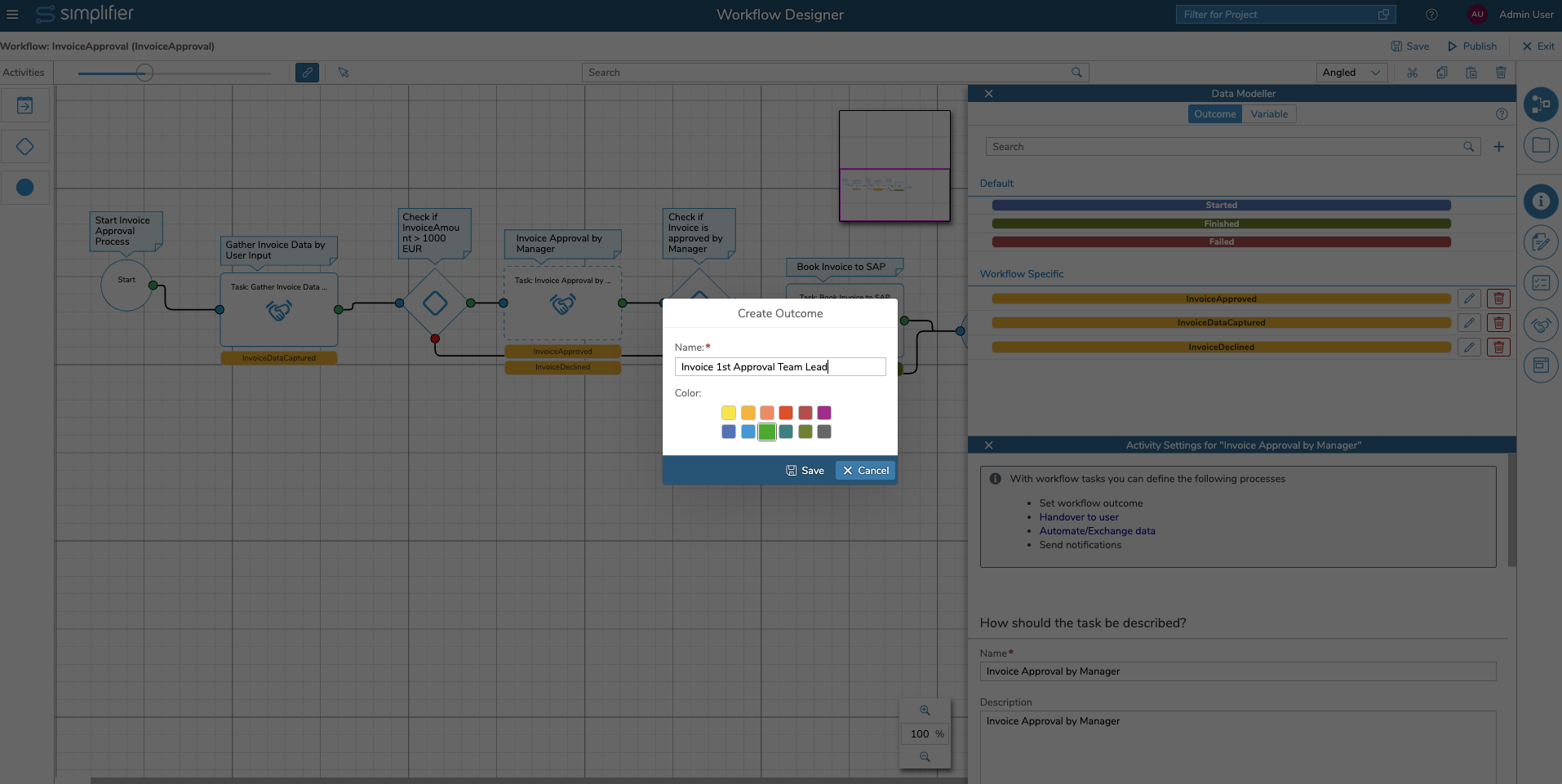
Zur besseren Dokumentation und Visualisierung können Sie die Farbe des Ergebnisses definieren, z. B. grün für positive Entscheidungen und rot für negative. Diese Farbe wird verwendet, um das Ergebnis in der Benutzeraufgabe hervorzuheben.
Passen Sie die Reihenfolge der Ergebnisse einfach per Drag & Drop nach Bedarf an.
Wenn Sie den Mauszeiger über ein Ergebnis bewegen, stehen Ihnen drei Aktionen zur Verfügung:
| Aktion | Symbol | Beschreibung |
|---|---|---|
| ID in die Zwischenablage kopieren |  |
Kopiere die ID des Ergebnisses in die Zwischenablage. Dies ist nur relevant, wenn du mit unserer Workflow-REST-API arbeitest. |
| Bearbeiten |  |
Bearbeiten Sie den Namen und die Farbe des Ergebnisses (nur für Workflow-spezifische Ergebnisse verfügbar) |
| Löschen |  |
Löschen Sie das Ergebnis (nur für Workflow-spezifische Ergebnisse verfügbar) |