Überblick
Ein Widget stellt ein bestimmtes Element in der Benutzeroberfläche dar (z. B. Kontrollkästchen, Schaltfläche oder Anmeldebildschirm usw.). Um ein Widget anzupassen, klicken Sie im Simplifier-Dashboard auf die Kachel Widgets und wählen Sie die Registerkarte Widgets aus.

In der Übersicht können Sie ein Widget bearbeiten, sich die Details ansehen, es löschen oder kopieren oder sich die Beschreibung, Kategorie und Tags ansehen und es als veraltet festlegen oder nicht.

Neues Widget hinzufügen
Drücken Sie die ‘+’-Taste rechts, um ein neues Widget hinzuzufügen. Geben Sie einen Widget-Namen ein und wählen Sie die Systembibliothek aus, die das Widget verwenden soll. Drücken Sie ‘Ok‘, um das Widget zu erstellen.

Allgemeine Daten zu Ihrem Widget
Verwenden Sie die Registerkarte Allgemein, um die Metadaten Ihres Widgets festzulegen, damit es einfacher ist, es im UI Designer Ihrer Anwendungen zu verwenden
| Eigenschaft | Beschreibung |
|---|---|
| Kategorie | Wählen Sie die Widget-Kategorie aus, der Sie das Widget zuordnen möchten |
| Beschreibung | Fügen Sie eine Beschreibung hinzu, die im UI Designer angezeigt werden soll. Sie können HTML-Tags verwenden, um Ihre Beschreibung zu formatieren |
| Dokumentations-URL | Wenn Sie eine zusätzliche Dokumentations-URL haben, die Sie Ihren App-Entwicklern zur Verfügung stellen möchten, fügen Sie die URL hier hinzu. Sie wird im Abschnitt ‘Sonstiges’ angezeigt, wenn Sie die Eigenschaften des Widgets in der Anwendung festlegen. |
| Tags | Taggen Sie Ihre Widgets, um sie schneller zu finden |
| Projekte | Weisen Sie Projekte zu, falls erforderlich |
| App-Assistent | Verwenden Sie die Zuweisung, wenn Sie AppWizards haben, die den Benutzer bei der Konfiguration Ihres Widgets im Application Editor unterstützen, oder wenn der AppWizard Ihr Widget ersetzt |
| Veraltet | Veraltete Widgets werden im UI Designer nicht mehr angezeigt. Veraltete Widgets, die verwendet wurden, bevor sie als veraltet markiert wurden, werden weiterhin im Inhalt der Anwendung angezeigt. Ihre Anwendung wird weiterhin ohne Probleme oder Warnungen gespeichert und bereitgestellt und läuft wie zuvor. |
| Symbol | Fügen Sie ein Symbol hinzu, das Ihr Widget am besten darstellt |

Widget-Vorlage
Definieren Sie die Vorlage des Widgets als JSON, um alle Eigenschaften, Ereignisse und Aggregationen zu definieren. Neben der Vorlage müssen Sie diese auch im richtigen Bereich konfigurieren.
Wenn Ihr Widget ein Steuerelement erweitert, das in der zugewiesenen Systembibliothek vorhanden ist, verwenden Sie den Assistenten, um die Vorlage und die detaillierte Konfiguration zu erstellen.
Geben Sie den Pfad des Widgets in das Eingabefeld ‘Widget-Typ’ ein und drücken Sie die Assistenten-Taste
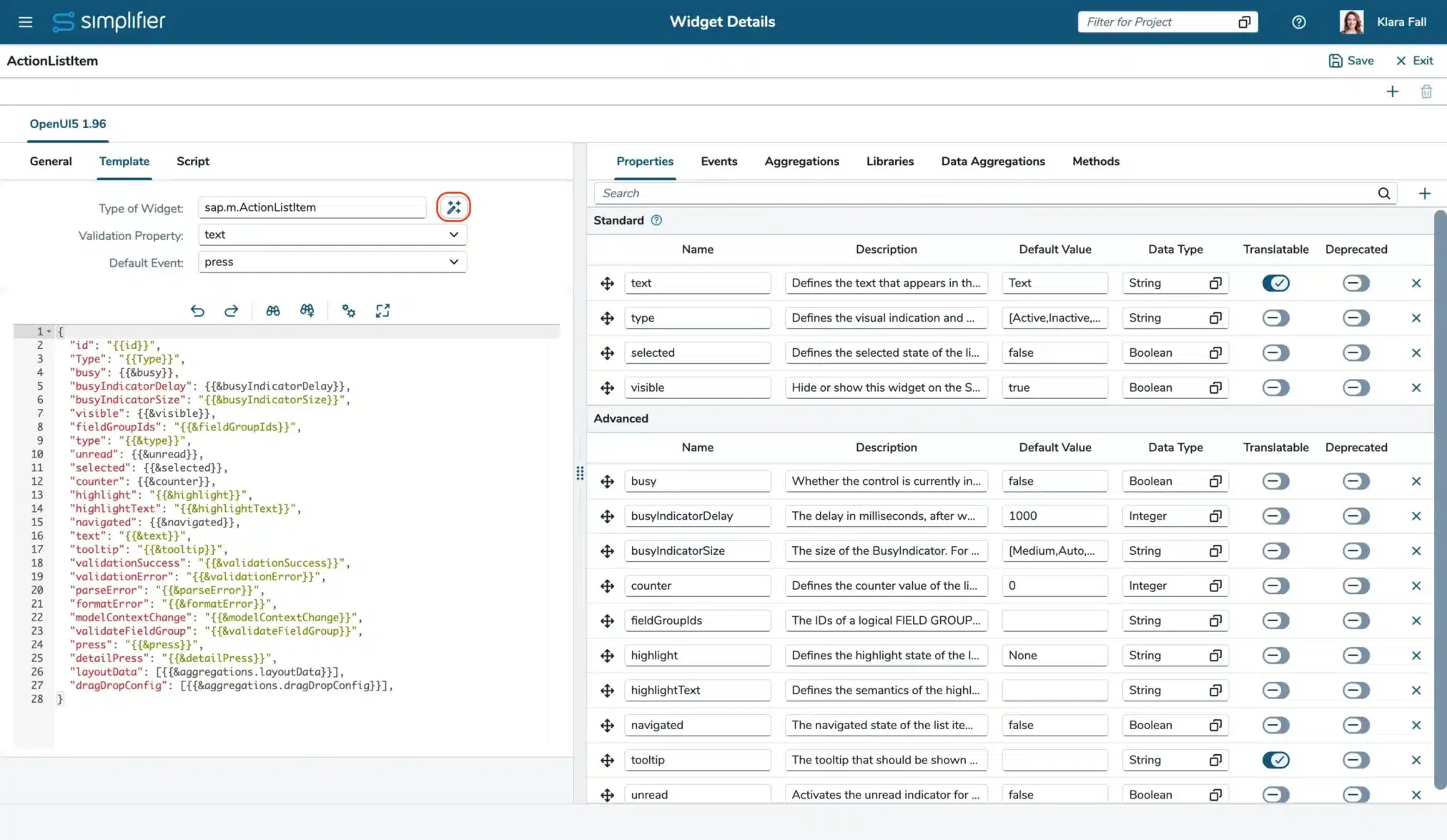
Widget-Skript
Um Ihre Erweiterungen hinzuzufügen, müssen Sie Ihre Logik als Skript hinzufügen. Sie können bei Bedarf vorhandene Steuerelemente erweitern.

Widget bearbeiten
Wenn Sie ein Widget mit neuen Eigenschaften, Ereignissen oder Aggregationen erweitern möchten, müssen Sie
- Fügen Sie sie in der Vorlage hinzu
- Fügen Sie die Standarddefinitionen im Skript hinzu
- Fügen Sie die Konfiguration im richtigen Bereich hinzu