Voraussetzungen
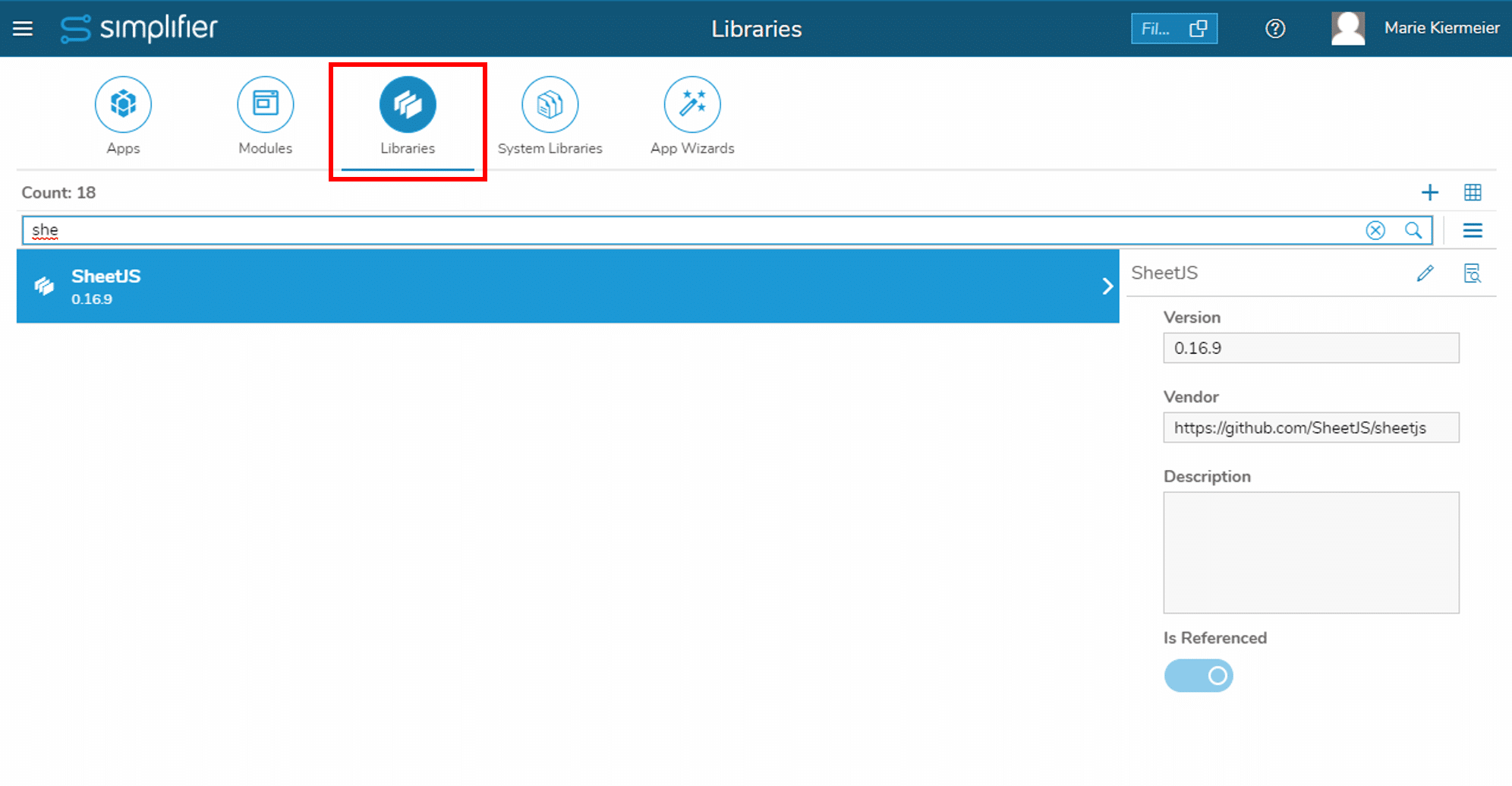
Sie benötigen sheet.js, die als externe Bibliothek auf Ihrer Simplifier-Instanz verfügbar sind:



Sie benötigen sheet.js, die als externe Bibliothek auf Ihrer Simplifier-Instanz verfügbar sind:
Legen Sie einen clientseitigen Business Object (BO)- Funktionsaufruf an, um die Logik der Volltextsuche zu implementieren:
// input: 'file' (Any), 'searchValue' (String)
// output: 'result' (Boolean)
var reader = new FileReader();
reader.onloadend = function() {
    var data = new Uint8Array(reader.result);
    var workbook = XLSX.read(data, {
        type: 'array'
    });
    var result = false;
    for (var i = 0; i <= workbook.SheetNames.length-1; i++) {
        var currentSheet = workbook.Sheets[workbook.SheetNames[i]]
        var rowObj = XLSX.utils.sheet_to_row_object_array(currentSheet);
        var jsonObj = JSON.stringify(rowObj) ;
        var re = new RegExp(oPayload.searchValue);
        result = re.test(jsonObj);
        if (result) {
            break;
        }
    }
    fnSuccess({
        result: result
    });
};
reader.readAsArrayBuffer(oPayload.file);
Hinzufügen sheet.js als
externe Bibliothek zu Ihrer Simplifier-App (
Knowledge Base-Artikel):

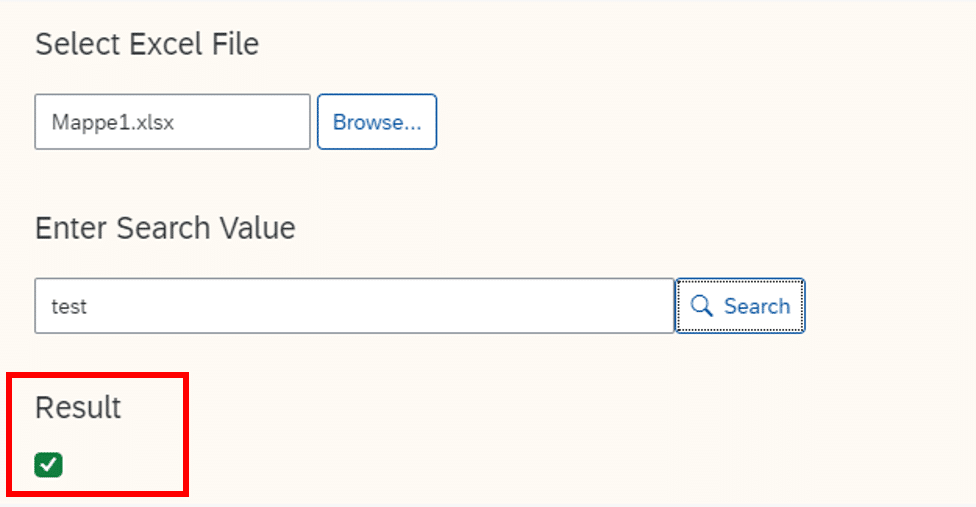
Verwenden Sie das Widget FileUploader (1), damit der Benutzer eine Excel-Datei für die Analyse auswählen kann. Fügen Sie zusätzlich ein Eingabe-Widget (2) zur Eingabe des Suchwerts hinzu. Mit dem ‘Suchen’-Button (3) startet der Nutzer die Volltextsuche.

Erstellen Sie eine Story für den Workflow:
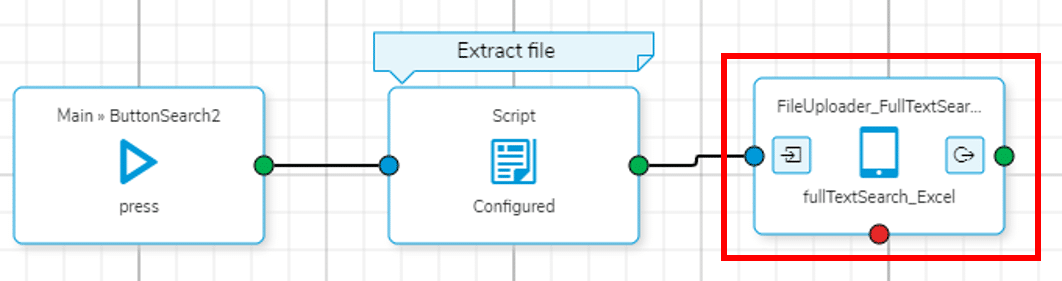
// replace "FileUploader" with the ID of your FileUploader widget
var uploaderInput = this.getView().byId("FileUploader");

if (uploaderInput.getValue() !== "") {
    var files = uploaderInput.oFileUpload.files;

    if (files.length === 1) {
        var file = files[0];
    }
}
// create a global variable "uploaderFile" (String) to store the file
this.getGlobals().setVar("uploaderFile", file);
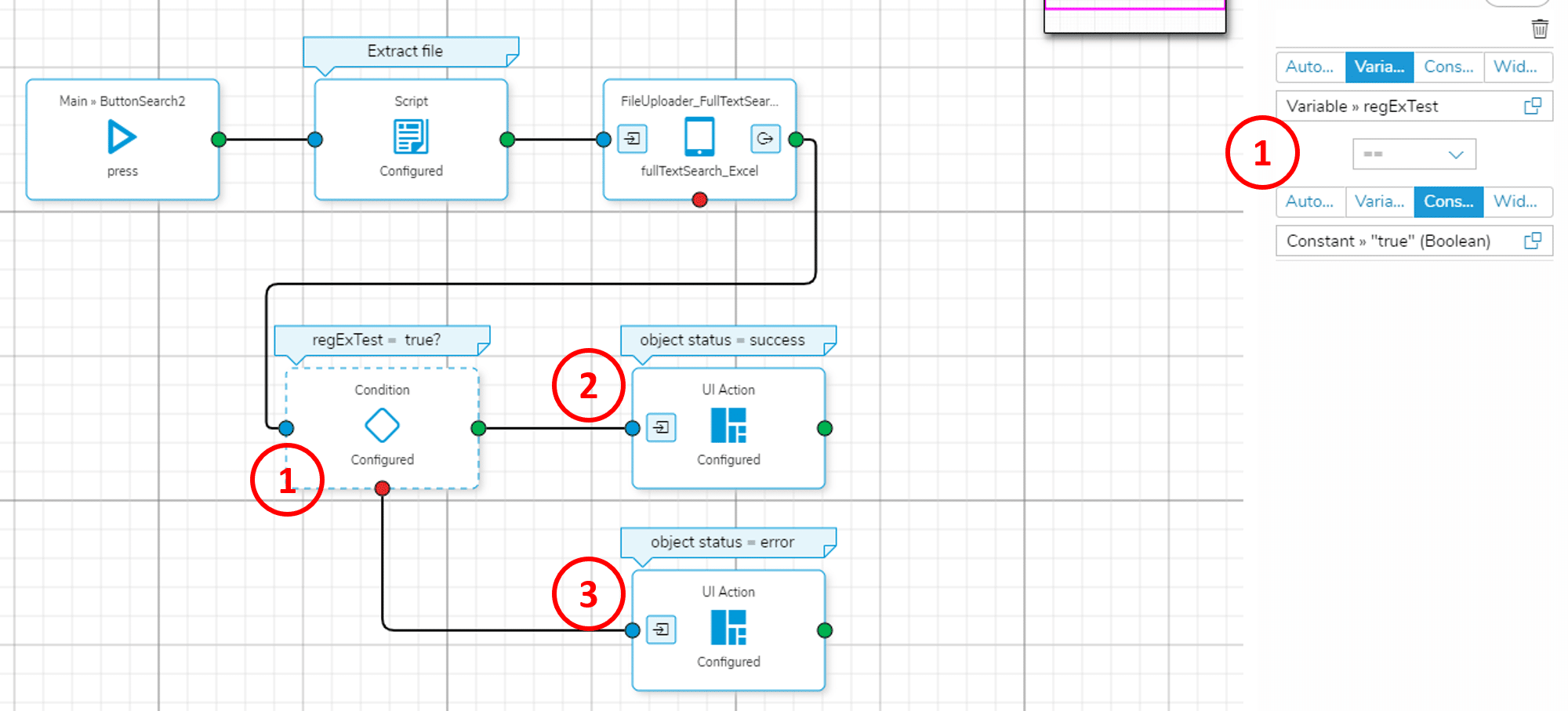
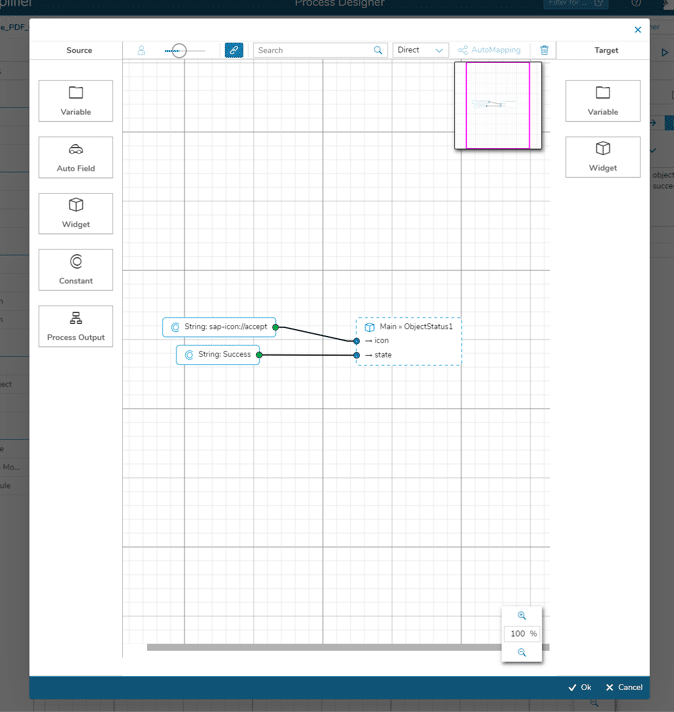
Um das Ergebnis anzuzeigen, können Sie ein ObjectStatus-Widget verwenden und die Status- und Symboleigenschaft mit einer Bedingungsform im Prozessdesigner (1) angeben: