
Simplifier Makers ClubSimplifier Makers Club
  • Docs
  • Wissensdatenbank
  • F.A.Q
  • Forum
  • Kurse
  • Medien
  • Marketplace
  • Login
  • Werde Mitglied im Club
  • Deutsch
  • Englisch
  • Try for free
  • Docs
  • Wissensdatenbank
  • F.A.Q
  • Forum
  • Kurse
  • Medien
  • Marketplace
  • Login
  • Werde Mitglied im Club
  • Deutsch
  • Englisch
  • Try for free
home/Wissensdatenbank/Anleitungen/Migration von Neptune SAP Edition Apps zu Simplifier

Migration von Neptune SAP Edition Apps zu Simplifier

Written by Christian Kleinschroth
27. April 2026

Warum von Neptune SAP Edition zu Simplifier migrieren?

Wenn du Neptune SAP Edition Anwendungen pflegst, stehst du vor einer strukturellen Herausforderung: Die Laufzeitumgebung, der Designer und die gesamte Toolchain leben innerhalb von SAP NetWeaver. Die UI-Logik ist JavaScript, das in ABAP-Tabellen gespeichert ist, und der Lebenszyklus (Transporte, Änderungsanträge, ABAP-seitige Paketierung) ist vollständig an dein SAP-Basisteam gebunden.

Die Migration dieser Apps zu Simplifier verlagert die UI-Schicht aus SAP heraus in eine moderne Low-Code/Pro-Code-Plattform: OpenUI5 + TypeScript auf dem Client, JavaScript Business Objekte auf dem Simplifier Server und eine saubere Integrationsschicht zu SAP. SAP bleibt Eigentümer der Daten; Simplifier ist Eigentümer des Anwendungslebenszyklus. Da die Migration bewusst benutzerdefinierte ABAP-UI-Logik entfernt und sich ausschließlich auf Standard-SAP-Schnittstellen (BAPIs, SOAP-Services, OData V2/V4) verlässt, unterstützt sie aktiv die SAP Clean Core Strategie — dein S/4 HANA Core bleibt sauber und upgrade-sicher.

Dieser Artikel ist ein praktischer, technischer Leitfaden zur Neptune SAP Edition Migration. Er beschreibt die Voraussetzungen, die Daten, die du übergeben musst, wie eine KI-gestützte Migration in der Praxis funktioniert und wie die resultierende Architektur aussieht.

1. Kundenvoraussetzungen

Bevor ein Migrationsprojekt beginnt, müssen auf Kundenseite folgende Punkte vorhanden sein:

  • Simplifier Instanz (Cloud oder On-Premise) mit einem Ziel-Tenant für die neue Anwendung.
  • Zugriff auf das Quellsystem – je nach gewähltem Integrationspfad: ein SAP-Benutzer mit RFC-Berechtigung (RFC), ein Service-Benutzer mit Berechtigungen für den SOAP-Endpunkt oder ein OData-Service-Benutzer (OData V2 / V4). Plus Netzwerkverbindung vom Simplifier Server zum SAP Gateway oder HTTP(S)-Endpunkt.
  • Definierte Zielgruppe und Geräteprofil – Desktop, Tablet, Mobile (Cordova Client), Barcode-Scanner-Hardware usw. Dies beeinflusst Layout-Entscheidungen und die Nutzung von MobileActions (Kamera, NFC, GPS, Barcode).
  • Ein benannter technischer Ansprechpartner auf SAP-Seite, der während der Migration Fragen zu individuellen ABAP-Klassen, BAPIs, SOAP-Services oder OData-Services beantworten kann.
  • Entscheidung über Hosting und Deployment – welche Simplifier Stages (Dev / Test / Prod), wie Git eingebunden ist, wer die Deployment-Pipeline besitzt.

2. Vom Kunden bereitgestellte Daten

Um die Migration effizient zu gestalten, sollte der Kunde pro Neptune-Anwendung einen vollständigen Datensatz vor dem Kick-off übergeben. Die fünf unten genannten Eingaben sind das Minimum.

2.1 Neptune UI Export (XML)

Jede Neptune-App kann als einzelne XML-Datei exportiert werden. Diese Datei enthält den vollständigen Elementbaum (Steuerelemente, Eltern, Positionen, Ereignisse) und alle Attribute (Texte, Icons, Typen, Sichtbarkeit, Bindungen). Sie ist die maßgebliche Quelle für das UI-Layout und wird verwendet, um das Simplifier UI 1:1 zu rekonstruieren.

2.2 ABAP Backend-Klasse(n) oder Service-Definitionen

Neptune-Apps basieren in der Regel auf einer oder mehreren individuellen ABAP-Klassen, die SAP-Funktionalitäten kapseln (typisierte Eingabe-/Ausgabestrukturen, Fehlerbehandlung, Geschäftsvalidierungen). Der Quellcode der Klasse muss bereitgestellt werden, damit das Migrationsteam identifizieren kann, welche Standard-SAP-Funktionsbausteine, BAPIs, SOAP-Services oder OData-Services zugrunde liegen und welche Logik auf der Simplifier-Seite reproduziert werden muss. Wenn die App bereits einen SOAP-Endpunkt oder einen OData-Service aufruft, sollte auch das entsprechende WSDL- oder Service-Metadaten-Dokument bereitgestellt werden.

2.3 Backend-Zugriff (RFC, SOAP oder OData)

Der Kunde wählt einen oder mehrere Integrationspfade und stellt die entsprechenden Zugangsdaten bereit. Simplifier unterstützt alle vier, und ein einzelnes Business Objekt kann bei Bedarf mehrere Konnektoren kombinieren.

  • SAP RFC – System-ID, Client, Applikationsserver, Systemnummer, technischer RFC-Benutzer mit Berechtigung für die relevanten Funktionsbausteine und Tabellen, optionaler SAP Router String und SNC-Einstellungen.
  • SOAP – WSDL-URL oder -Datei, Endpunkt-URL, Authentifizierungsdetails (Basic Auth, WS-Security, OAuth2, Client-Zertifikate) und alle erforderlichen HTTP-Header.
  • OData V2 – Service-Root-URL, $metadata-Dokument, Authentifizierungsdetails und die Liste der Entitätssätze, die die App lesen oder schreiben muss. Besonders häufig für SAP Gateway Services, die von S/4 HANA bereitgestellt werden.
  • OData V4 – Wie V2, plus Informationen darüber, welche V4-spezifischen Funktionen (z. B. Function Imports, Navigation Properties, Batch Requests) die App verwendet.

Jeder Pfad wird vom entsprechenden Simplifier Konnektor (RFC, SOAP, OData V2, OData V4) genutzt. Der Konnektor ist der einzige Pfad von Simplifier zu SAP.

2.4 Screenshots der Original-App

Ein Screenshot pro Bildschirm (und pro relevantem Zustand: leer, geladen, Fehler). Screenshots sind entscheidend, da die Neptune-XML-Datei die Struktur, aber nicht das gerenderte Look-and-Feel enthält: Unternehmensfarben, Dichte, Beschriftungstexte, Anordnung der Fußzeilen-Buttons und bedingte Sichtbarkeit lassen sich anhand eines Bildes leichter überprüfen als anhand von XML.

2.5 Beispiel- / Testdatensatz

Ein kleiner, realistischer Datensatz aus dem Quellsystem (z. B. offene Transportaufträge, eine Handvoll Stammsätze). Dieser wird während der Migration verwendet, um den Konnektor, das Business Objekt Mapping und den End-to-End UI-Flow anhand echter SAP-Antworten zu überprüfen – ohne ihn kann das Team nur mit Mock-Daten testen.

3. Der KI-gestützte Migrationsprozess

Die Migration wird von Simplifier-Beratern durchgeführt, die durch einen KI-Workflow unterstützt werden. Die KI ist kein Self-Service-Tool, das der Kunde bedient; sie ist ein Beschleuniger, der den Berater unterstützt und manuelle, repetitive Arbeit eliminiert.

Das Diagramm unten fasst die vier Phasen und die Aufteilung der Verantwortlichkeiten zwischen dem KI-Workflow und dem Simplifier-Berater zusammen.
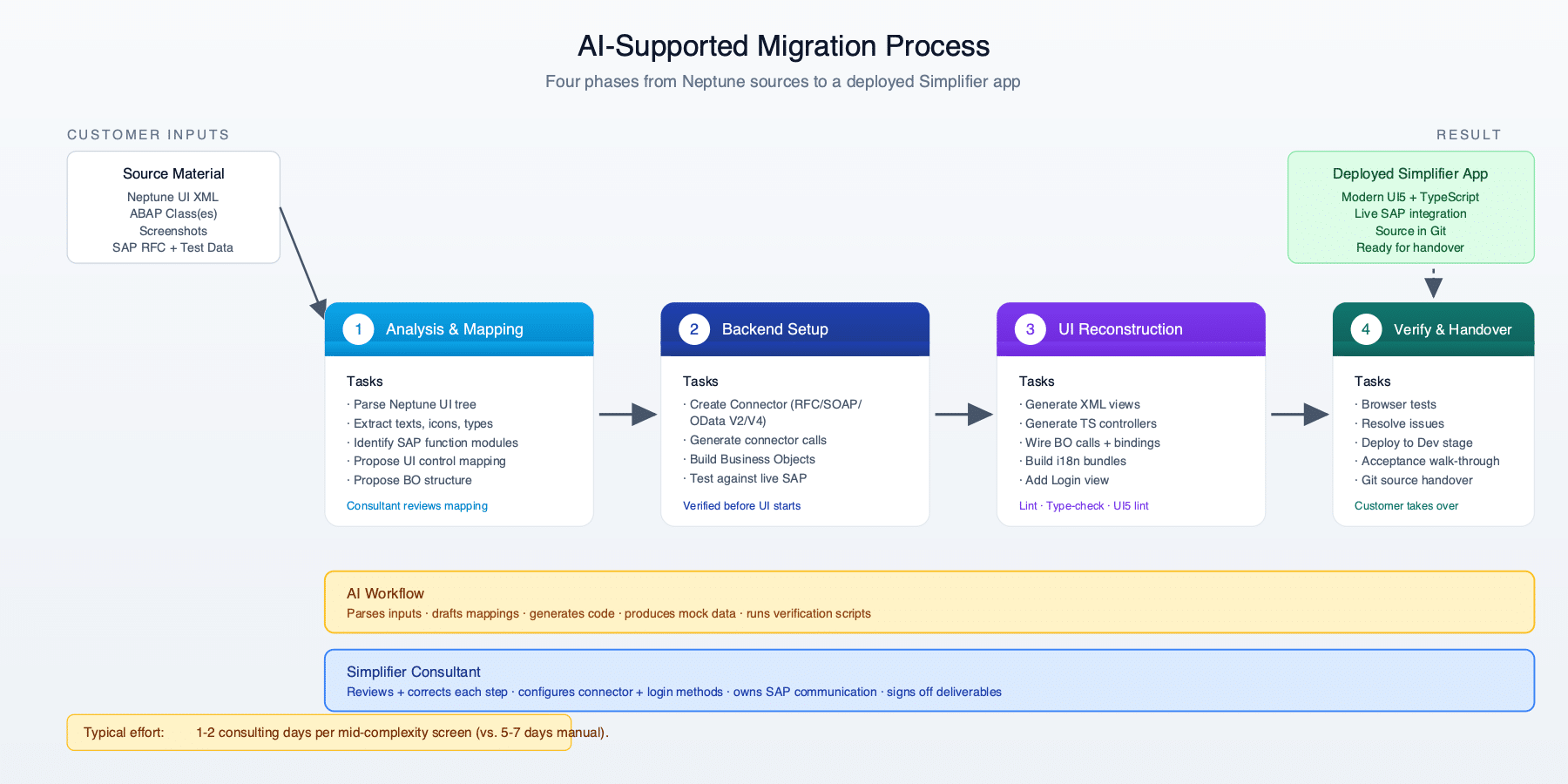
Vierphasiger Migrationsprozess: Analyse & Mapping, Backend-Setup, UI-Rekonstruktion, Verifizierung & Übergabe

Phase 1 — Analyse & Mapping

Der Berater speist die Neptune-XML, die ABAP-Klasse (und alle SOAP/OData-Metadaten) und die Screenshots in den KI-Workflow ein. Die KI parst den UI-Baum, extrahiert jedes Label, Icon, jeden Button, Tab und jedes Sichtbarkeits-Flag und schlägt ein Mapping zu OpenUI5-Steuerelementen vor. Sie liest auch die ABAP-Klasse und Service-Definitionen, um die beteiligten SAP-Funktionsbausteine, BAPIs, SOAP-Operationen oder OData-Entitätssätze zu identifizieren und schlägt eine entsprechende Business Objekt Struktur auf der Simplifier-Seite vor. Der Berater überprüft und korrigiert das Mapping, bevor etwas generiert wird.

Phase 2 — Backend-Setup

Der Berater verwendet die Simplifier-Plattform, um den entsprechenden Konnektor (RFC, SOAP, OData V2 oder V4) mit den vom Kunden bereitgestellten Zugangsdaten zu erstellen, generiert die Konnektor-Aufrufe für die relevanten Operationen oder Entitätssätze und erstellt Business Objekte, die diese Aufrufe orchestrieren. Die KI unterstützt dabei, indem sie BO-Funktionscode aus der ABAP-Logik entwirft, die Eingabe-/Ausgabeparameterdefinitionen generiert und eine erste Runde von Mock-Daten für Offline-Tests erstellt. Jede BO-Funktion wird gegen das echte SAP-Backend getestet, bevor UI-Arbeiten beginnen.

Phase 3 — UI-Rekonstruktion

Die KI generiert die OpenUI5-XML-Views (die das Neptune-Layout pixelgenau mit den Screenshots abgleichen), TypeScript-Controller (Event-Handler, BO-Aufrufe, View-Model-Zustand) und i18n-Ressourcen-Bundles in den relevanten Sprachen. Eine Login-View wird hinzugefügt, um die Simplifier-Authentifizierung zu handhaben. Der Berater führt Lint, Type-Check und UI5-Linter aus, behebt verbleibende Probleme und überprüft das Ergebnis in einem Browser.

Phase 4 — Verifizierung & Übergabe

Automatisierte Browser-Tests durchlaufen die wichtigsten Benutzerabläufe gegen das Live-SAP-Backend. Offene Probleme werden verfolgt und gelöst. Der Berater stellt die Anwendung in der Simplifier Dev-Stage des Kunden bereit, führt eine Abnahme mit dem Business Owner durch und übergibt den Quellcode über Git. Die eigenen Entwickler des Kunden können ab diesem Zeitpunkt mit einer voll funktionsfähigen, modernen Codebasis übernehmen.

Typischer Aufwand: Ein einzelner Neptune-Bildschirm mittlerer Komplexität (1 Eingabe, 1–2 Backend-Aufrufe, 3–4 Detail-Tabs) wird in 1–2 Beratungstagen migriert – einschließlich SAP-Verbindungsaufbau, BO-Erstellung, UI-Rekonstruktion und End-to-End-Test. Ohne KI-Unterstützung würde derselbe Aufwand typischerweise 5–7 Tage betragen.

4. Ergebnis & Zielarchitektur

Die migrierte Anwendung ist eine eigenständige Simplifier-App: Sie existiert vollständig außerhalb von SAP NetWeaver, hat ihren eigenen Lebenszyklus und greift auf SAP nur als Datenquelle über einen klar definierten Connector zu. Das folgende Diagramm zeigt die Zielarchitektur – wobei alle vier Integrationspfade (RFC, SOAP, OData V2, OData V4) ausschließlich über Standard-SAP-Schnittstellen geleitet werden, ganz im Sinne der SAP Clean Core-Strategie.

Zielarchitektur: Browser-/Mobil-Client, Simplifier Server mit RFC-, SOAP-, OData V2- und OData V4-Konnektoren, SAP Backend, das nur über Standardschnittstellen erreicht wird – unterstützt SAP Clean Core

Komponentenrollen

  • Client (Browser / Mobile) – Eine moderne OpenUI5 + TypeScript-Anwendung. Derselbe Quellcode kann in einem Desktop-Browser oder als Cordova-basierter mobiler Client ausgeführt werden. MobileActions bietet eine einheitliche API für Hardwarefunktionen (Barcode-Scanner, NFC, Kamera, GPS, Push, Audio).
  • Simplifier Server – Hostet die Anwendung, verwaltet Authentifizierung und Session-Tokens, führt die serverseitigen Business Objekte aus, verwaltet die Konnektoren und Zugangsdaten (RFC, SOAP, OData V2/V4, REST, SQL) und bietet die Admin-Tools für Git-Integration, Multi-Stage-Deployment, Server-Logs und Token-Lebensdauer-Kontrolle.
  • SAP Backend — Bleibt unverändert. Die Migration nutzt bewusst Standard-Schnittstellen, wo immer dies möglich ist — RFC-fähige Funktionsbausteine und BAPIs, SOAP-Services oder OData V2/V4-Endpunkte —, sodass SAP-seitige Eigenentwicklungen reduziert oder eliminiert werden. Dies unterstützt direkt die SAP Clean Core-Strategie: keine neuen Z-Tabellen, keine neuen benutzerdefinierten ABAP-Klassen für die UI, und bestehender Custom Code kann mit der Migration abgelöst werden. Der Netzwerkzugriff erfolgt über das SAP RFC Gateway oder HTTP(S) für SOAP/OData, optional getunnelt über SAP Router mit SNC.

5. Was der Kunde erhält

  • Eine funktionierende, moderne UI5-Anwendung, die auf Simplifier läuft – nicht auf NetWeaver.
  • Vollständiger Quellcode in einem Git-Repository unter der Kontrolle des Kunden.
  • Eine dokumentierte Business Objekt Schicht in JavaScript, mit Eingabe-/Ausgabevalidierung und sauberer Fehlerbehandlung.
  • SAP Clean Core Alignment – es werden ausschließlich Standard-SAP-Schnittstellen verwendet, kein neues Custom-ABAP für die UI-Ebene.
  • Ein oder mehrere konfigurierte Simplifier Konnektoren (RFC, SOAP, OData V2/V4) für das SAP-System des Kunden, bereit für zusätzliche Apps.
  • i18n-Ressourcen für jede unterstützte Sprache.
  • Eine Übergabesitzung mit dem Entwicklungsteam des Kunden, damit dieses die App eigenständig erweitern und betreiben kann.

6. Zusammenfassung

Eine Neptune SAP Edition Migration zu Simplifier löst die Abhängigkeit von SAP NetWeaver als UI-Laufzeitumgebung. Der Kunde behält SAP als zuverlässige Datenquelle – erreichbar über RFC, SOAP oder OData V2/V4 – gewinnt aber eine moderne, IDE-freundliche, Git-verwaltete Anwendungsplattform mit einem deutlich kürzeren Entwicklungs- und Deployment-Zyklus – und bleibt dabei im Einklang mit der SAP Clean Core Strategie. Mit KI-gestützten Tools auf Beraterseite kann ein typischer Neptune-Bildschirm in 1–2 Tagen End-to-End migriert werden – einschließlich SAP-Konnektivität, Echtdaten-Tests und Übergabe.

Sprich mit deinem Simplifier-Ansprechpartner, um eine Migrationsbewertung für deine Neptune-Apps zu vereinbaren.

Tags:BENUTZEROBERFLÄCHErfcVerbinderODataSAP-RFCSAP-IntegrationaiApp-Erstellungneptunclean-coresoap

Was this article helpful?

Yes  No
Related Articles
  • Einen KI-Agenten in Simplifier erstellen
  • Wie man mit Dateien umgeht, die mit dem FileUploader ausgewählt wurden
  • Feinabstimmung und Ausführung benutzerdefinierter AI-Modelle in Simplifier
  • Verwendung der Simplifier Teams App
  • Wie man wertvolle Hilfen und Vorschläge in Benutzereingaben integriert
  • So integrieren Sie Simplifier in CI/CD-Pipelines
Leave A Comment Antwort abbrechen

Du musst angemeldet sein, um einen Kommentar abzugeben.

Anleitungen
  • Migration von Neptune SAP Edition Apps zu Simplifier
  • So integrieren und verwenden Sie externe Bibliotheken in Simplifier Apps
  • Verwenden von Abfrageoptionen im ODataV2-Connector
  • So verwenden Sie das TimePicker-Widget
  • Dynamische where-Klausel und wiederholbare Anweisung
  • Versions- und Release-Management in Simplifier
  • Protokolle und Überwachung in Simplifier
  • Verwenden Sie die Adobe PDF-Einbettungs-API in Ihrer Simplifier-Anwendung
  • PDF-Vorlagen: Gestalten Sie den Inhalt der Kopf-/Fußzeile dynamisch
  • Konvertieren von Text in Sprache mit dem Google TTS Connector
  • Wie man das Simplifier Content Repository Plugin benutzt
  • Erstellen von Testfällen mit dem UI5 Test Recorder
  • Arbeiten mit Drag & Drop
  • Erstellen Sie eine PDF-Vorlage über das Plugin
  • PDF-Erzeugung mit Simplifier über ein Plugin
  • So setzen Sie Simplifier-Umgebungsvariablen in Open Shift
  • So senden und empfangen Sie Push-Benachrichtigungen
  • Volltextsuche nach PDF-Dokumenten
  • Volltextsuche nach Excel-Dateien
  • So implementieren Sie eine Genehmigungs-App in Simplifier
  • Authentifizierung über ein anderes Fenster
  • Erstellen eines ChatBot-Clients für ChatGPT
  • So verwenden Sie Google reCAPTCHA v3 Essentials
  • So integrieren Sie Simplifier in CI/CD-Pipelines
  • Wie man wertvolle Hilfen und Vorschläge in Benutzereingaben integriert
  • Verwendung der Simplifier Teams App
  • Feinabstimmung und Ausführung benutzerdefinierter AI-Modelle in Simplifier
  • Wie man mit Dateien umgeht, die mit dem FileUploader ausgewählt wurden
  • Einen KI-Agenten in Simplifier erstellen
Knowledgebase Categories
  • Erste Schritte 4
  • Mobiler Client 2
  • Layout & Design 4
  • Widgets 8
  • Integration 10
  • Datenbank Handling 1
  • Anleitungen 29
  • Best Practices 4
  • Cloud Services 6
  • Plugins 6

Feinabstimmung und Ausführung benutzerdefinierter AI-Modelle in Simplifier  

Link einfügen/ändern

Gib die Ziel-URL ein

Oder verlinke auf vorhandene Inhalte

    Es wurde kein Suchbegriff angegeben. Es werden die aktuellen Inhalte angezeigt. Verwende zur Auswahl eines Elements die Suche oder die Hoch-/Runter-Pfeiltasten.